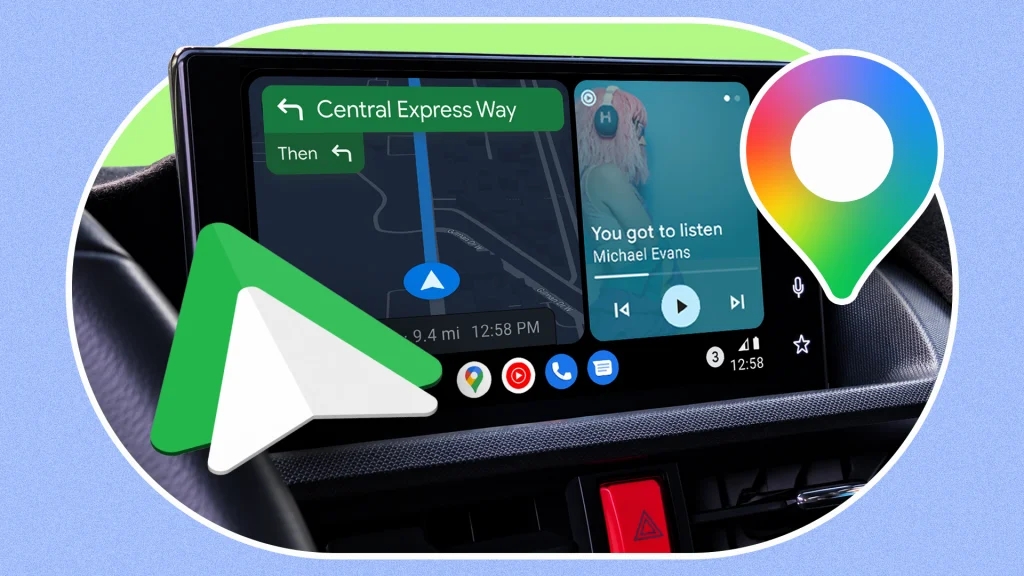
การใช้งาน Google Maps ใน Android Auto ของผู้ขับขี่ส่วนใหญ่มักจบลงเพียงแค่การพิมพ์จุดหมายปลายทางแล้วขับตามเสียงบอกทาง ทว่าแอปพลิเคชันแผนที่เวอร์ชันติดหน้ารถยนต์นี้ซ่อนฟังก์ชันเชิงลึกที่ช่วยคำนวณสภาพการจราจรแบบเรียลไทม์ และเสนอทางเบี่ยงหลบจุดติดขัดได้อย่างมีประสิทธิภาพ หากผู้ขับขี่รู้วิธีปรับแต่งค่าให้เหมาะสมกับการเดินทางประจำวัน
สารบัญ
- Dynamic Rerouting
- Live Speed Alerts
- Incident Reporting
- Offline Cache
เจาะลึก 4 เทคนิคดึงศักยภาพ Google Maps หลบเลี่ยงรถติด
ในการขับขี่จริงบนท้องถนนที่มีความหนาแน่นสูง ความเร็วในการปรับเปลี่ยนเส้นทางมีความสำคัญไม่แพ้ความแม่นยำของพิกัดดาวเทียม การเปิดใช้งานฟังก์ชันตรวจสอบสภาพถนนเชิงรุกช่วยประหยัดเวลาการเดินทางได้หลายสิบนาทีในแต่ละวัน
- 1. ตั้งค่าการนำทางแบบปรับเส้นทางอัตโนมัติ (Dynamic Rerouting): เปิดให้ระบบตรวจจับความหนาแน่นของการจราจรล่วงหน้า เมื่อเกิดอุบัติเหตุ กีดขวางการจราจร หรือมีแถบสีแดงเข้มขึ้นบนเส้นทางเดิม ระบบจะแสดงข้อความแจ้งเตือนพร้อมเสนอทางลัดสำรองที่ช่วยร่นระยะเวลาได้มากกว่า เพื่อให้แตะสลับเส้นทางได้ทันทีจากหน้าจอรถ
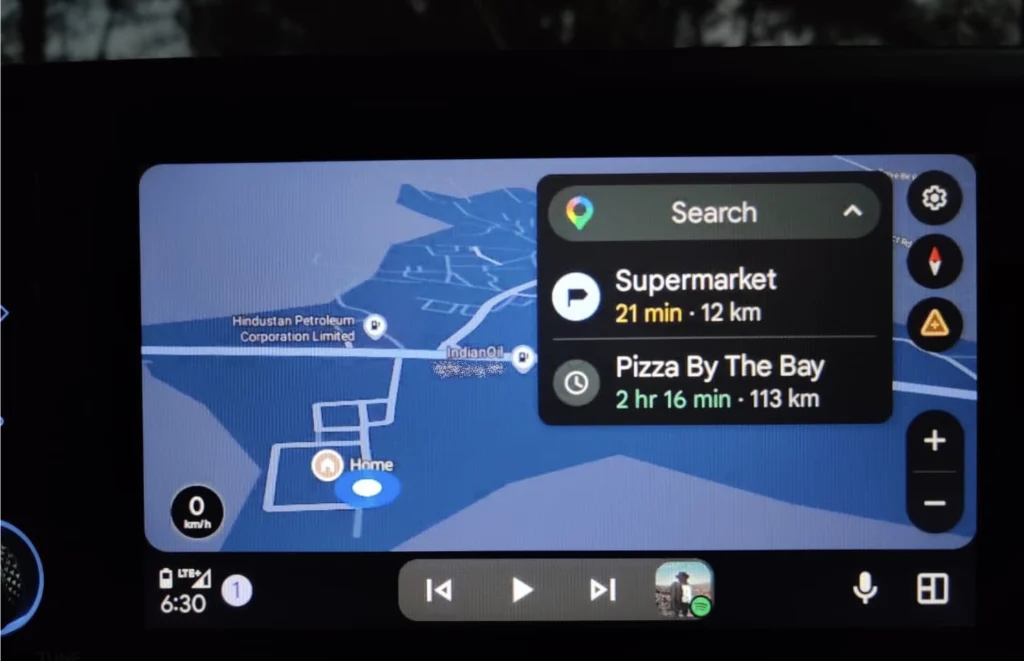
- 2. ใช้ประโยชน์จากข้อมูลจราจรแม้ไม่เริ่มนำทาง: การอัปเดตล่าสุดเปิดให้ Google Maps บนหน้าจอ Android Auto สามารถแสดงสภาพแถบสีการจราจร สัญญาณไฟจราจร และการแจ้งเตือนความเร็วได้ทันทีที่ติดเครื่องยนต์ แม้ไม่ได้กดเริ่มเส้นทาง (No Destination Set) ช่วยให้ตรวจสอบความคล่องตัวของถนนรอบตัวในการเดินทางระยะใกล้ได้สะดวก
- 3. ตรวจสอบและรายงานจุดเกิดเหตุร่วมกับชุมชน (Crowdsourced Incidents): สามารถแตะไอคอนแจ้งเตือนบนหน้าจอเพื่อรายงานและดูข้อมูลแบบเรียลไทม์จากผู้ใช้รถคันอื่น ทั้งจุดที่มีการซ่อมผิวจราจร วัตถุกีดขวาง หรือจุดชะลอตัวฉับพลัน ทำให้วางแผนเปลี่ยนเลนล่วงหน้าได้ทันท่วงที
- 4. ดาวน์โหลดแผนที่ออฟไลน์สำรองไว้ล่วงหน้า (Offline Areas): เส้นทางขับรถต่างจังหวัดหรือทางลอดอุโมงค์อาจมีจุดอับสัญญาณมือถือ การโหลดพื้นที่แผนที่แบบออฟไลน์เก็บไว้ในเครื่องจะทำให้ระบบยังคงนำทางต่อได้ต่อเนื่องโดยไม่เกิดอาการหน้าจอดาวเทียมค้าง
เปรียบเทียบพฤติกรรมการใช้งาน: ตั้งค่านำทางมาตรฐาน กับ ปรับแต่งเต็มระบบ
ความแตกต่างระหว่างการใช้งานแบบผิวเผินกับการตั้งค่าระบบอย่างละเอียด ส่งผลต่อความคล่องตัวและการตัดสินใจบนท้องถนนอย่างเห็นได้ชัด
| คุณสมบัติการนำทาง | การใช้งานทั่วไปตามค่าเริ่มต้น | การปรับแต่งขั้นสูงเพื่อเลี่ยงรถติด |
|---|---|---|
| การเปลี่ยนเส้นทาง | วิ่งตามเส้นทางเดิมจนกว่าจะกดเปลี่ยนเอง | คำนวณทางลัดอัตโนมัติทันทีที่ตรวจพบการจราจรติดขัดรุนแรง |
| การแสดงสัญญาณจราจร | ดูได้เฉพาะช่วงที่มีการกดเริ่มต้นเส้นทาง | เปิดมอนิเตอร์สภาพถนน สัญญาณไฟ และความเร็วรอบตัวตลอดเวลา |
| ความเสถียรในจุดอับสัญญาณ | แผนที่หยุดโหลดเมื่อสัญญาณมือถือขาดหาย | สลับดึงข้อมูลแผนที่ออฟไลน์มาประมวลผลต่อได้ทันที |
| การเตือนเหตุการณ์ข้างหน้า | เห็นเฉพาะแถบสีชะลอความเร็ว | มีการแจ้งเตือนอุบัติเหตุ สิ่งกีดขวาง และทางปิดล่วงหน้า |
ข้อควรระวังในการตั้งค่าเส้นทางลัด
แม้ระบบจะมีความฉลาดในการหาทางเบี่ยง แต่ผู้ขับขี่ควรเปิดดูภาพรวมของเส้นทางลัดก่อนเสมอ เนื่องจากในบางพื้นที่ ทางลัดที่ระบบคำนวณอาจตัดผ่านตรอกซอยแคบ ทางลูกรัง หรือทางชุมชนที่มีลูกระนาดชะลอความเร็วจำนวนมาก ซึ่งอาจทำให้ความเร็วเฉลี่ยลดลงและไม่ช่วยประหยัดเวลาได้จริงตามที่ตัวเลขระบบประเมินไว้
ทริกการจัดหน้าจอ: ในระบบ Android Auto ที่รองรับหน้าจอแบบแยกส่วน (Coolwalk) แนะนำให้จัดสัดส่วนหน้าจอหลักให้ Google Maps ครองพื้นที่ 70% และแบ่งพื้นที่ 30% ให้กับแอปควบคุมสื่อหรือการโทร เพื่อให้มุมมองแผนที่กว้างพอที่จะเห็นสภาพการจราจรของถนนคู่ขนานโดยไม่ต้องเลื่อนซูมเข้าออกด้วยมือขณะขับขี่
คำถามที่พบบ่อยเกี่ยวกับ Google Maps ใน Android Auto
ทำไมบางครั้ง Google Maps ไม่เสนอทางลัดเลี่ยงรถติด?
ระบบจะเสนอเส้นทางเบี่ยงใหม่ก็ต่อเมื่อประเมินแล้วว่าทางเลือกใหม่สามารถช่วยประหยัดเวลาได้จริงตั้งแต่ 3–5 นาทีขึ้นไป หากเส้นทางลัดมีระยะเวลาใกล้เคียงกันหรือมีความหนาแน่นไม่ต่างกัน ระบบจะยังคงแนะนำเส้นทางหลักเดิมเพื่อความปลอดภัย
การดูสภาพจราจรแบบไม่กดเริ่มเส้นทาง กินเน็ตโทรศัพท์มากหรือไม่?
การโหลดข้อมูลเลเยอร์จราจรแบบเรียลไทม์ใช้ปริมาณดาต้าอินเทอร์เน็ตน้อยมาก โดยเฉลี่ยไม่เกิน 5–15 MB ต่อชั่วโมง แต่หากต้องการประหยัดดาต้า แนะนำให้ดาวน์โหลดแผนที่ออฟไลน์ของเมืองที่ใช้งานประจำเก็บไว้ในเครื่อง
สามารถปิดการแจ้งเตือนเส้นทางเลี่ยงอัตโนมัติได้ไหมหากไม่ต้องการเปลี่ยนทาง?
สามารถทำได้ โดยเข้าไปที่การตั้งค่าการนำทางของ Google Maps แล้วเลือกปิดการแจ้งเตือน “เส้นทางที่เร็วกว่า” (Faster Route Alerts) เพื่อให้ระบบนำทางยึดตามเส้นทางเริ่มต้นที่เลือกไว้เพียงอย่างเดียว






ความคิดเห็น 0
ยังไม่มีความคิดเห็นเป็นคนแรกที่แสดงความคิดเห็นในบทความนี้