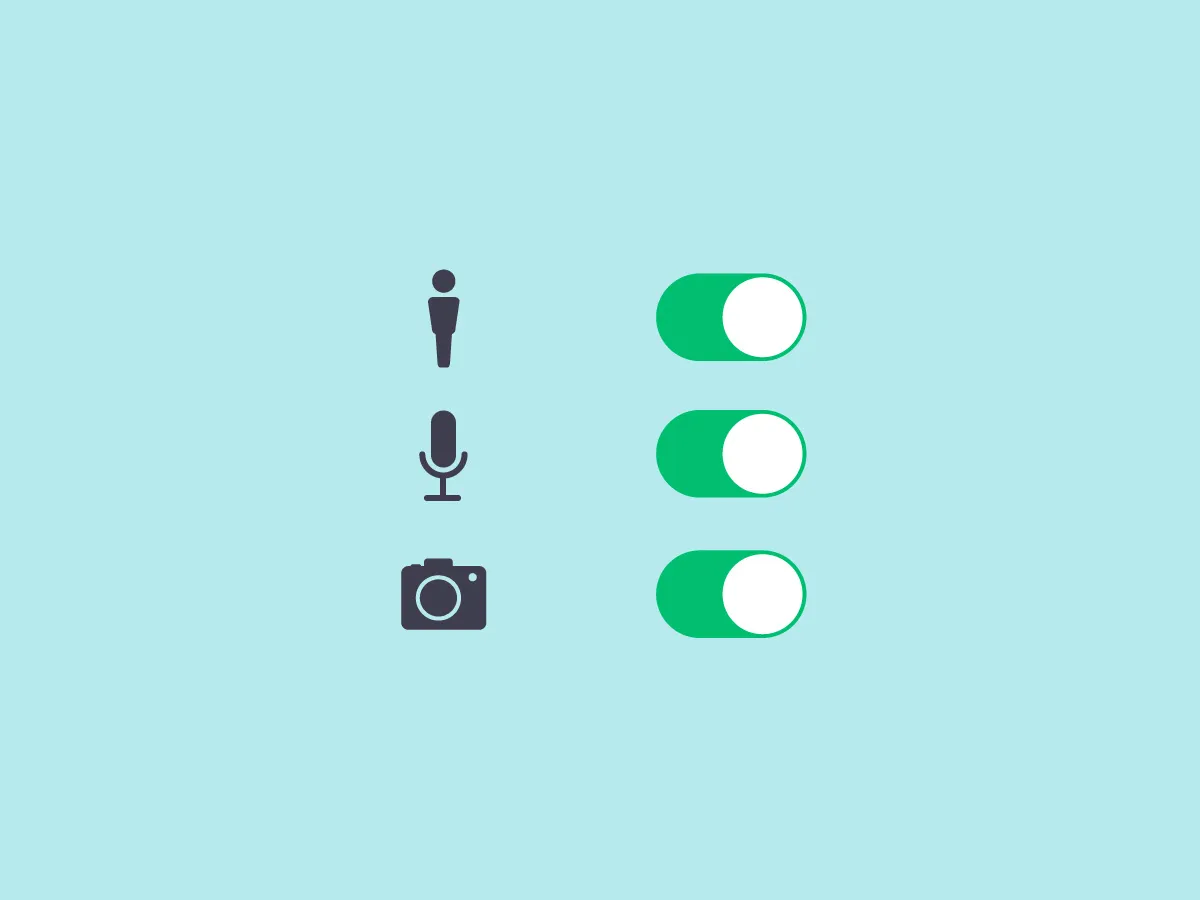
สิทธิ์แอป คือสิ่งที่เรากดอนุญาตไปโดยไม่ทันคิดตอนติดตั้งแอปใหม่ ทั้งกล้อง ไมโครโฟน ตำแหน่ง รูปภาพ และรายชื่อผู้ติดต่อ เวลาผ่านไปไม่นาน มือถือของเราก็อาจมีแอปที่เข้าถึงข้อมูลส่วนตัวได้มากเกินจำเป็น บทความนี้สรุปวิธีตรวจสอบและปิดสิทธิ์ที่ไม่ควรให้ ทั้งบน iPhone ที่ใช้ iOS 27 และมือถือ Android ใช้เวลาไม่ถึง 10 นาทีแต่ช่วยลดความเสี่ยงได้มาก
สารบัญ
⚡ สรุปข่าวใน 30 วินาที
- iPhone: ตั้งค่า > ความเป็นส่วนตัวและความปลอดภัย ดูสิทธิ์แยกตามประเภท
- Android: ตั้งค่า > ความปลอดภัยและความเป็นส่วนตัว > ตัวจัดการสิทธิ์
- จุดสีเขียวบนจอ = กล้องกำลังทำงาน จุดสีส้มบน iPhone = ไมโครโฟนกำลังทำงาน
- สิทธิ์ที่ควรระวังที่สุด: ตำแหน่งตลอดเวลา, ไมโครโฟน, รูปภาพทั้งหมด, รายชื่อ
- ทั้งสองระบบมีรายงานย้อนหลังว่าแอปไหนใช้สิทธิ์อะไรเมื่อไร
ทำไมต้องเช็กสิทธิ์แอปเป็นประจำ
แอปจำนวนมากขอสิทธิ์มากกว่าที่ต้องใช้จริง เช่น แอปไฟฉายที่ขอตำแหน่ง หรือแอปแต่งรูปที่ขอรายชื่อผู้ติดต่อ บางแอปใช้ข้อมูลเหล่านี้เพื่อโฆษณา บางแอปขายข้อมูลต่อ และในกรณีแย่ที่สุดคือแอปแฝงตัวที่ตั้งใจขโมยข้อมูลโดยตรง
อีกเหตุผลคือ เราติดตั้งแอปสำหรับใช้ครั้งเดียวแล้วลืมลบบ่อยมาก แอปเหล่านั้นยังคงมีสิทธิ์อยู่ การตรวจสอบเป็นประจำทุก 2–3 เดือนจึงเป็นนิสัยที่ดี
วิธีเช็กบน iPhone (iOS 27)
- ขั้นที่ 1 เปิด ตั้งค่า (Settings) > ความเป็นส่วนตัวและความปลอดภัย (Privacy & Security)
- ขั้นที่ 2 แตะประเภทสิทธิ์ที่ต้องการตรวจ เช่น บริการหาตำแหน่ง กล้อง ไมโครโฟน รูปภาพ รายชื่อ
- ขั้นที่ 3 ดูรายชื่อแอปที่ได้สิทธิ์ ปิดสวิตช์แอปที่ไม่จำเป็น
- ขั้นที่ 4 ในบริการหาตำแหน่ง ให้เปลี่ยนจาก “ตลอดเวลา” เป็น “ขณะใช้แอป” หรือ “ถามครั้งต่อไป” และปิดตำแหน่งที่แม่นยำสำหรับแอปที่ไม่ต้องใช้
- ขั้นที่ 5 เลื่อนลงไปที่ รายงานความเป็นส่วนตัวของแอป (App Privacy Report) เพื่อดูว่าแอปไหนเข้าถึงอะไรเมื่อไร
สำหรับรูปภาพ iPhone ให้เลือกได้ว่าจะให้แอปเข้าถึง “รูปทั้งหมด” หรือ “เฉพาะรูปที่เลือก” ถ้าแอปไม่ได้ต้องใช้รูปทั้งคลัง ควรเลือกแบบจำกัดเสมอ
เช็กแบบด่วน: ถ้าเห็นจุดสีเขียวที่มุมจอ แปลว่ากล้องกำลังทำงาน จุดสีส้มแปลว่าไมโครโฟนกำลังทำงาน ปัดเปิดศูนย์ควบคุมจะเห็นชื่อแอปที่กำลังใช้หรือเพิ่งใช้
วิธีเช็กบน Android
เมนูของ Android แต่ละยี่ห้ออาจเรียกต่างกันเล็กน้อย แต่หลักการเหมือนกัน
- ขั้นที่ 1 เปิด ตั้งค่า > ความปลอดภัยและความเป็นส่วนตัว (หรือ ความเป็นส่วนตัว)
- ขั้นที่ 2 เข้า ตัวจัดการสิทธิ์ (Permission manager)
- ขั้นที่ 3 เลือกประเภทสิทธิ์ เช่น ตำแหน่ง กล้อง ไมโครโฟน รายชื่อ ไฟล์และสื่อ
- ขั้นที่ 4 แตะแอปที่ไม่จำเป็น แล้วเปลี่ยนเป็น “ไม่อนุญาต” หรือ “อนุญาตเฉพาะขณะใช้แอป”
- ขั้นที่ 5 เปิด แดชบอร์ดความเป็นส่วนตัว (Privacy dashboard) เพื่อดูว่าแอปไหนใช้สิทธิ์อะไรในช่วง 24 ชั่วโมงหรือ 7 วันที่ผ่านมา
Android รุ่นใหม่ยังมีฟีเจอร์รีเซ็ตสิทธิ์อัตโนมัติสำหรับแอปที่ไม่ได้เปิดใช้นาน เปิดได้ในหน้าข้อมูลแอปแต่ละตัว และมีไอคอนสีเขียวที่มุมขวาบนเมื่อกล้องหรือไมโครโฟนทำงาน แตะดูได้ว่าแอปไหนกำลังใช้
บางยี่ห้อมีสวิตช์ปิดกล้องและไมโครโฟนทั้งเครื่องในแผงตั้งค่าด่วน เหมาะสำหรับช่วงที่ต้องการความเป็นส่วนตัวเป็นพิเศษ
สิทธิ์ไหนควรระวังที่สุด
| สิทธิ์ | ความเสี่ยง | คำแนะนำ |
|---|---|---|
| ตำแหน่งตลอดเวลา | ถูกติดตามการเดินทางทั้งวัน | ให้เฉพาะแอปแผนที่หรือแอปครอบครัวที่จำเป็น |
| ไมโครโฟน | ถูกดักฟัง | ให้เฉพาะแอปโทร แชต อัดเสียง |
| รูปภาพทั้งหมด | รูปเอกสารส่วนตัว บัตร สลิป หลุด | เลือกเฉพาะรูปที่ต้องใช้ |
| รายชื่อผู้ติดต่อ | ข้อมูลเพื่อนถูกนำไปใช้ต่อ | ปิดสำหรับแอปที่ไม่ใช่แอปสื่อสาร |
| การช่วยการเข้าถึง (Android) | แอปอ่านหน้าจอและกดแทนได้ | อนุญาตเฉพาะแอปที่เชื่อถือได้จริง |
สิทธิ์การช่วยการเข้าถึง (Accessibility) บน Android ควรระวังเป็นพิเศษ เพราะแอปที่ได้สิทธิ์นี้สามารถอ่านทุกอย่างบนจอและกดปุ่มแทนผู้ใช้ได้ แอปดูดเงินจำนวนมากหลอกให้ผู้ใช้เปิดสิทธิ์นี้ ถ้าไม่แน่ใจว่าแอปไหนต้องใช้ ให้ปิดไว้ก่อน
คำถามที่พบบ่อยเกี่ยวกับ การเช็กสิทธิ์แอป
จุดสีเขียวบนจอ iPhone คืออะไร
แปลว่ากล้องกำลังทำงาน ส่วนจุดสีส้มแปลว่าไมโครโฟนกำลังทำงาน ปัดเปิดศูนย์ควบคุมเพื่อดูว่าแอปไหนใช้อยู่
ดูว่าแอปไหนใช้กล้องบน Android ยังไง
เข้า ตั้งค่า > ความปลอดภัยและความเป็นส่วนตัว > แดชบอร์ดความเป็นส่วนตัว จะเห็นประวัติการใช้กล้อง ไมค์ และตำแหน่งของแต่ละแอป
ควรให้แอปเข้าถึงตำแหน่งตลอดเวลาไหม
ไม่ควร ยกเว้นแอปที่จำเป็นจริง เช่น แอปแผนที่นำทางหรือแอปติดตามครอบครัว แอปอื่นให้เลือกแบบเฉพาะขณะใช้แอป

ความคิดเห็น 0
ยังไม่มีความคิดเห็นเป็นคนแรกที่แสดงความคิดเห็นในบทความนี้