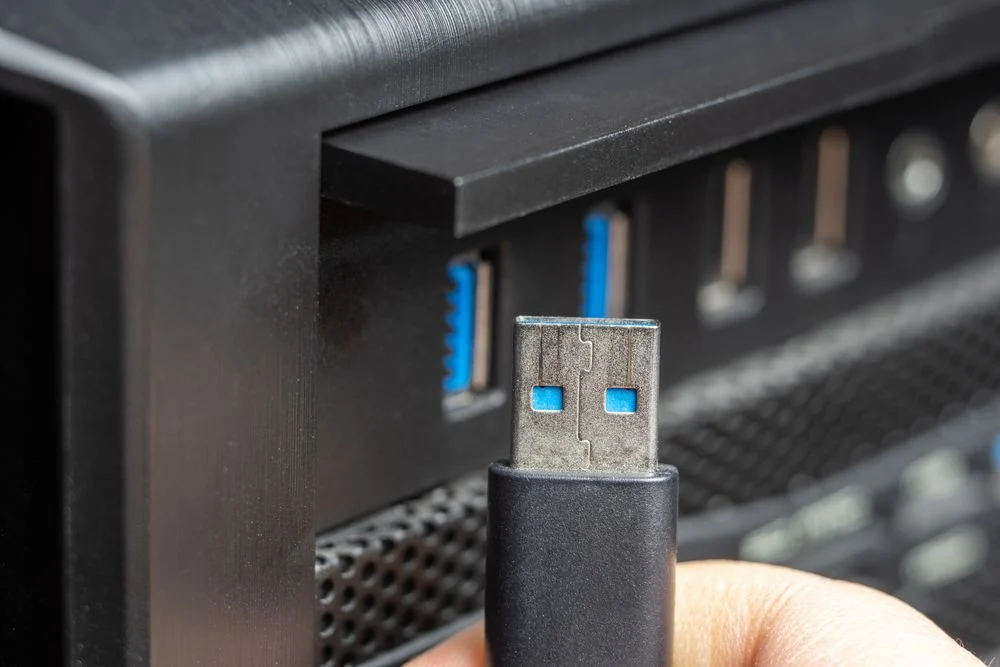
พอร์ต USB หน้าเคส สะดวกที่สุดเวลาจะเสียบแฟลชไดรฟ์หรือฮาร์ดดิสก์พกพา แต่หลายคนอาจไม่รู้ว่าพอร์ตด้านหน้ามักช้ากว่าพอร์ตด้านหลังเครื่อง บางครั้งช้ากว่าหลายเท่า ทั้งในคอมประกอบและคอมสำเร็จรูปอย่าง Mac mini บทความนี้อธิบายเหตุผลแบบเข้าใจง่าย และแนะนำว่าอุปกรณ์แบบไหนควรเสียบตรงไหน เพื่อให้ได้ความเร็วเต็มที่
สารบัญ
⚡ สรุปข่าวใน 30 วินาที
- พอร์ตหน้าเคสต่อผ่านสายยาวไปยังเมนบอร์ด สัญญาณความเร็วสูงจึงเสื่อมได้ง่าย
- หลายพอร์ตด้านหน้าแชร์เฮดเดอร์เดียวกัน แบ่งแบนด์วิดท์กัน
- พอร์ตหน้ามักใช้มาตรฐาน USB ที่ช้ากว่า
- ตัวอย่าง Mac mini M6: ด้านหน้า 10 Gbps ด้านหลัง 40 Gbps
- อุปกรณ์ที่ต้องการความเร็วควรเสียบด้านหลัง ส่วนเมาส์ คีย์บอร์ด ใช้หน้าเครื่องได้
เหตุผลที่ 1: สัญญาณต้องเดินทางไกลกว่า
พอร์ต USB ด้านหลังของคอมพิวเตอร์ส่วนใหญ่ถูกบัดกรีติดกับเมนบอร์ดโดยตรง อยู่ใกล้ชิปควบคุม ระยะทางของสัญญาณจึงสั้นมาก ขณะที่พอร์ตด้านหน้าเคสต้องต่อผ่านสายภายในเคสที่ยาวหลายสิบเซนติเมตร ไปเสียบกับเฮดเดอร์บนเมนบอร์ดอีกที
สัญญาณ USB ความเร็วสูงไวต่อระยะทางและสัญญาณรบกวนมาก ยิ่งสายยาวและผ่านจุดต่อหลายจุด สัญญาณก็ยิ่งเสื่อม ผู้ผลิตเคสและเมนบอร์ดจึงมักจำกัดความเร็วพอร์ตด้านหน้าไว้ที่ระดับที่ยังเสถียร แทนที่จะดันไปความเร็วสูงสุดแล้วเกิดปัญหาการเชื่อมต่อหลุด
เหตุผลที่ 2: หลายพอร์ตแชร์ช่องทางเดียวกัน
บนเมนบอร์ดมีเฮดเดอร์สำหรับพอร์ตหน้าเคสจำนวนจำกัด และหนึ่งเฮดเดอร์มักรองรับพอร์ตสองช่อง เมื่อเสียบอุปกรณ์สองชิ้นที่ใช้งานพร้อมกัน แบนด์วิดท์จึงต้องแบ่งกัน บางเคสยังใช้ชิปฮับภายในเพื่อแตกพอร์ตเพิ่ม ทำให้หลายพอร์ตต้องแชร์ความเร็วจากแหล่งเดียว
ผลที่เห็นได้ชัดคือ ถ้าคัดลอกไฟล์ใหญ่จาก SSD พกพาพร้อมกับใช้กล้องเว็บแคมที่เสียบหน้าเครื่อง ความเร็วการคัดลอกอาจตกลงกว่าที่ควรเป็น
เหตุผลที่ 3: มาตรฐานต่างกันตั้งแต่ต้น
เหตุผลที่ตรงไปตรงมาที่สุดคือ ผู้ผลิตตั้งใจใส่มาตรฐานที่ช้ากว่าไว้ด้านหน้าตั้งแต่แรก เพื่อลดต้นทุนและความซับซ้อน Mac mini ชิป M6 เป็นตัวอย่างที่ชัดเจน พอร์ต USB-C ด้านหน้ารองรับความเร็ว 10 Gbps ส่วนพอร์ตด้านหลังรองรับ 40 Gbps ต่างกันถึง 4 เท่า ทั้งที่หน้าตาพอร์ตเหมือนกันทุกประการ
| มาตรฐาน | ความเร็วสูงสุด | มักพบที่ |
|---|---|---|
| USB 2.0 | 480 Mbps | พอร์ตหน้าเคสรุ่นเก่า, พอร์ตสำหรับเมาส์คีย์บอร์ด |
| USB 3.2 Gen 1 (5Gbps) | 5 Gbps | พอร์ตหน้าเคสทั่วไป |
| USB 3.2 Gen 2 (10Gbps) | 10 Gbps | พอร์ตหน้า Mac mini M6, เคสรุ่นใหม่ |
| USB 3.2 Gen 2×2 | 20 Gbps | เคสและเมนบอร์ดระดับสูงบางรุ่น |
| Thunderbolt / USB4 | 40 Gbps ขึ้นไป | พอร์ตด้านหลัง |
วิธีเช็ก: ดูสัญลักษณ์ข้างพอร์ต เช่น SS (SuperSpeed) ตัวเลข 5, 10, 20 หรือรูปสายฟ้าของ Thunderbolt หรือเปิดคู่มือเมนบอร์ดและเว็บไซต์ผู้ผลิตที่ระบุสเปกพอร์ตแต่ละช่อง บน Mac เปิดดูได้ที่ ข้อมูลระบบ (System Information) > USB / Thunderbolt
ควรเสียบอะไรตรงไหน
| อุปกรณ์ | ควรเสียบ | เหตุผล |
|---|---|---|
| SSD พกพา / NVMe enclosure | ด้านหลัง (พอร์ตเร็วสุด) | ต้องการแบนด์วิดท์สูง |
| Dock / จอผ่าน USB-C | ด้านหลัง Thunderbolt / USB4 | ต้องส่งภาพและข้อมูลพร้อมกัน |
| แฟลชไดรฟ์ทั่วไป | ด้านหน้าได้ | ตัวแฟลชไดรฟ์เองมักช้ากว่าพอร์ต |
| เมาส์ คีย์บอร์ด ตัวรับสัญญาณไร้สาย | ด้านหน้าหรือพอร์ต USB 2.0 | ใช้ข้อมูลน้อยมาก |
| หูฟัง USB / ไมค์ | ด้านหน้าได้ | ไม่ต้องการความเร็วสูง |
| ชาร์จมือถือ | ด้านหน้าได้ | แต่หัวชาร์จแยกจะชาร์จเร็วกว่า |
หลักง่ายๆ คือ อุปกรณ์ที่ส่งข้อมูลมากและต้องการความเร็ว เช่น SSD ภายนอก การ์ดจับภาพ หรือ Dock ให้เสียบพอร์ตด้านหลังที่เร็วที่สุด ส่วนอุปกรณ์ที่ส่งข้อมูลน้อย เช่น เมาส์ คีย์บอร์ด และตัวรับสัญญาณไร้สาย ใช้พอร์ตด้านหน้าหรือพอร์ตความเร็วต่ำได้โดยไม่เสียอะไร และยังช่วยเก็บพอร์ตเร็วไว้ให้อุปกรณ์ที่ต้องการจริง
อีกเรื่องที่ควรรู้คือ สาย USB ก็มีผล สาย USB-C หน้าตาเหมือนกันแต่บางเส้นรองรับแค่ USB 2.0 ถ้าเสียบ SSD เร็วๆ แล้วยังช้า ลองเปลี่ยนเป็นสายที่ระบุความเร็ว 10 Gbps ขึ้นไป หรือใช้สายที่แถมมากับอุปกรณ์
คำถามที่พบบ่อยเกี่ยวกับ พอร์ต USB หน้าเคส
ทำไมพอร์ต USB หน้าเคสถึงช้ากว่าด้านหลัง
เพราะสัญญาณต้องเดินทางผ่านสายภายในเคสที่ยาวกว่า หลายพอร์ตแชร์เฮดเดอร์เดียวกัน และผู้ผลิตมักใส่มาตรฐาน USB ที่ช้ากว่าไว้ด้านหน้า
พอร์ตหน้า Mac mini M6 เร็วเท่าไร
พอร์ตด้านหน้ารองรับ 10 Gbps ส่วนพอร์ตด้านหลังรองรับ 40 Gbps
SSD พกพาควรเสียบพอร์ตไหน
ควรเสียบพอร์ตด้านหลังที่เร็วที่สุด เช่น Thunderbolt หรือ USB4 พร้อมใช้สายที่รองรับความเร็วสูง

ความคิดเห็น 0
ยังไม่มีความคิดเห็นเป็นคนแรกที่แสดงความคิดเห็นในบทความนี้