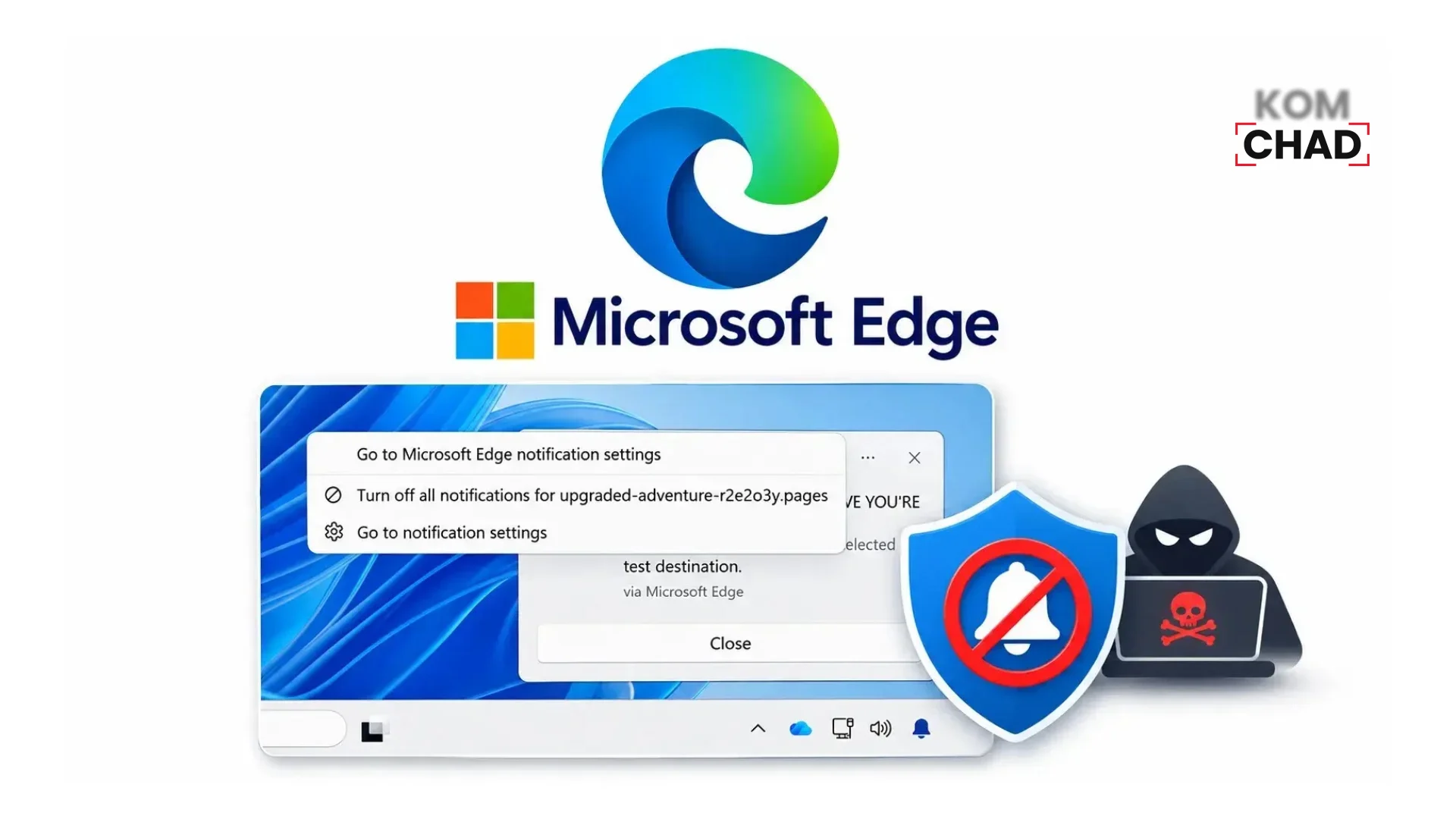
Microsoft Edge เพิ่มการป้องกันแจ้งเตือนไวรัสปลอม จากเว็บไซต์ หลังพบว่ามิจฉาชีพจำนวนมากใช้การแจ้งเตือนของเบราว์เซอร์ส่งข้อความหลอกว่าเครื่องติดไวรัสซ้ำแล้วซ้ำอีก ตั้งแต่ Edge เวอร์ชัน 156 เมื่อ SmartScreen หรือ Scareware blocker ตรวจพบว่าการแจ้งเตือนจากเว็บไหนพาไปหน้าหลอกลวง Edge จะปิดการแจ้งเตือนจากเว็บนั้นให้อัตโนมัติ Microsoft เผยรายละเอียดเมื่อ 2 พฤศจิกายน 2569 และระบุว่าระบบนี้ปกป้องผู้ใช้ได้หลายล้านคนต่อวัน
สารบัญ
⚡ สรุปข่าวใน 30 วินาที
- Edge 156 ปิดแจ้งเตือนจากเว็บที่ส่งผู้ใช้ไปหน้าหลอกลวงอัตโนมัติ
- Scareware blocker เปิดเป็นค่าเริ่มต้นบนพีซีที่รองรับมากว่า 1 ปี
- ปกป้องผู้ใช้หลายหมื่นคนต่อวันโดยตรง และอีกหลายล้านคนผ่าน SmartScreen
- มีปุ่ม Block and report รายงานเว็บที่ขอสิทธิ์แจ้งเตือนน่าสงสัย
- ตรวจสอบและยกเลิกการบล็อกได้ในการตั้งค่า Edge
มิจฉาชีพใช้การแจ้งเตือนหลอกอย่างไร
กลโกงแบบ scareware คือการทำให้เหยื่อตกใจว่าเครื่องติดไวรัสหรือถูกแฮก แล้วหลอกให้โทรหาเบอร์ซัพพอร์ตปลอม ติดตั้งโปรแกรม หรือจ่ายเงิน ทีม Edge พบว่ากลโกงจำนวนมากเริ่มจากการที่ผู้ใช้กด “อนุญาต” การแจ้งเตือนจากเว็บอันตรายโดยไม่ตั้งใจ
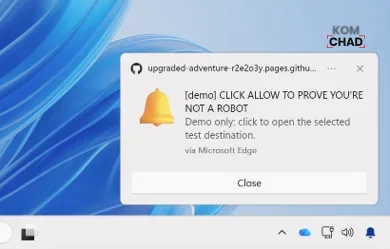
ปัญหาคือเมื่ออนุญาตไปแล้ว เว็บนั้นส่งแจ้งเตือนมาได้เรื่อย ๆ แม้ปิดหน้าเว็บไปแล้ว แจ้งเตือนจะเด้งที่มุมจอเหมือนข้อความจากระบบ พอกดก็พากลับไปหน้าหลอกลวงอีกครั้ง หลายเว็บหลอกให้กดอนุญาตด้วยการบอกว่าให้กดเพื่อ “ยืนยันว่าไม่ใช่หุ่นยนต์”
แจ้งเตือนจากเบราว์เซอร์แสดงชื่อเว็บไซต์ที่ส่งเสมอ ถ้าเห็นแจ้งเตือนว่าเครื่องติดไวรัสแต่มาจากชื่อเว็บแปลก ๆ ให้สันนิษฐานไว้ก่อนว่าเป็นของปลอม
Edge ป้องกันอย่างไร
Edge ใช้การตรวจจับบนเครื่อง รายงานจากผู้ใช้ และฐานข้อมูลชื่อเสียงเว็บบนคลาวด์ทำงานร่วมกัน เมื่อ SmartScreen หรือ Scareware blocker ตรวจพบว่าแจ้งเตือนจากเว็บไหนพาไปหน้าหลอกลวง Edge จะปิดสิทธิ์แจ้งเตือนของเว็บนั้นทันที และเมื่อเปิด Edge ครั้งถัดไปจะมีแถบข้อมูลบอกว่าเกิดอะไรขึ้น
| ฟีเจอร์ | ทำอะไร |
|---|---|
| Scareware blocker | ตรวจจับหน้าหลอกว่าเครื่องติดไวรัสบนเครื่อง เปิดเป็นค่าเริ่มต้นบนพีซีที่รองรับ |
| SmartScreen | ฐานข้อมูลเว็บอันตรายบนคลาวด์ของ Microsoft |
| ปิดแจ้งเตือนอัตโนมัติ | ปิดสิทธิ์แจ้งเตือนของเว็บที่ส่งไปหน้าหลอกลวง (ตั้งแต่ Edge 156) |
| แถบแจ้งข้อมูล | บอกผู้ใช้เมื่อเปิด Edge ครั้งถัดไปว่าบล็อกเว็บไหนไป |
| Block and report | บล็อกและส่ง URL พร้อมภาพหน้าจอให้ SmartScreen ตั้งแต่ตอนขอสิทธิ์ |
Microsoft ระบุว่าระบบนี้ปกป้องผู้ใช้หลายหมื่นคนต่อวันโดยตรง และผ่าน Microsoft Defender SmartScreen ปกป้องได้อีกหลายล้านคนต่อวัน ในช่วงทดสอบ ทุกการรายงานหนึ่งครั้งช่วยปกป้องผู้ใช้อื่นได้ราว 50 คน
วิธีปิดแจ้งเตือนจากเว็บอันตรายด้วยตัวเอง
แม้ Edge จะบล็อกให้อัตโนมัติ แต่ผู้ใช้ทุกเบราว์เซอร์ควรรู้วิธีจัดการแจ้งเตือนเอง ขั้นตอนตามคำแนะนำของ Microsoft มีดังนี้
- ขั้นที่ 1 ระวังเว็บที่ขอสิทธิ์แจ้งเตือน โดยเฉพาะเว็บที่ให้กดอนุญาตเพื่อพิสูจน์ว่าไม่ใช่หุ่นยนต์
- ขั้นที่ 2 ถ้าแจ้งเตือนน่าสงสัยเด้งขึ้นมา ให้กดเมนู … บนแจ้งเตือนแล้วเลือกปิดการแจ้งเตือนจากเว็บนั้น
- ขั้นที่ 3 อย่ากดปุ่มใด ๆ บนหน้าเตือนน่าสงสัย เพราะอาจเปิดหน้าต่างเพิ่ม
- ขั้นที่ 4 ถ้าเห็นแถบแจ้งข้อมูลของ Edge ให้เข้าการตั้งค่าเพื่อดูรายชื่อเว็บที่ถูกบล็อก
- ขั้นที่ 5 ใช้ Block and report เมื่อเจอเว็บที่ขอสิทธิ์แจ้งเตือนน่าสงสัย
ถ้า Edge บล็อกเว็บที่เราไว้ใจโดยไม่ตั้งใจ ผู้ใช้เข้าไปยกเลิกการบล็อกได้ในหน้าการตั้งค่าของ Edge
ทำไมเรื่องนี้สำคัญกับคนไทย
กลโกงหลอกว่าเครื่องติดไวรัสพบได้ทั่วโลก และมักแปลข้อความเป็นภาษาท้องถิ่นให้ดูน่าเชื่อ ผู้สูงอายุและคนที่ไม่คุ้นกับคอมพิวเตอร์มักตกเป็นเหยื่อ เพราะแจ้งเตือนเด้งที่มุมจอเหมือนข้อความจากระบบ Windows
สิ่งที่ควรจำคือ Microsoft และบริษัทแอนติไวรัสไม่ติดต่อผู้ใช้ผ่านการแจ้งเตือนของเว็บไซต์ให้โทรหาเบอร์ใด ๆ ถ้าสงสัยว่าเครื่องติดไวรัสจริง ให้สแกนด้วย Windows Security ที่มากับเครื่อง
ฟีเจอร์ปิดแจ้งเตือนอัตโนมัติเริ่มใน Edge 156 ควรอัปเดต Edge ให้เป็นเวอร์ชันล่าสุดผ่านเมนู การตั้งค่า > เกี่ยวกับ Microsoft Edge
คำถามที่พบบ่อยเกี่ยวกับ การบล็อกแจ้งเตือนไวรัสปลอมใน Edge
Edge บล็อกแจ้งเตือนหลอกอัตโนมัติตั้งแต่เวอร์ชันไหน
ตั้งแต่ Edge 156
Scareware blocker คืออะไร
ระบบตรวจจับหน้าเว็บหลอกว่าเครื่องติดไวรัส เปิดเป็นค่าเริ่มต้นบนพีซีที่รองรับ
ปิดแจ้งเตือนจากเว็บเองได้อย่างไร
กดเมนู … บนแจ้งเตือน แล้วเลือกปิดการแจ้งเตือนจากเว็บนั้น
ถ้า Edge บล็อกเว็บที่ไว้ใจผิดพลาดทำอย่างไร
เข้าหน้าการตั้งค่าของ Edge แล้วยกเลิกการบล็อกเว็บนั้น
Microsoft ส่งแจ้งเตือนให้โทรหาเบอร์ซัพพอร์ตไหม
ไม่ แจ้งเตือนจากเว็บที่ให้โทรหาเบอร์ซัพพอร์ตควรถือว่าเป็นกลโกง
ความคิดเห็น 0
ยังไม่มีความคิดเห็นเป็นคนแรกที่แสดงความคิดเห็นในบทความนี้