




macOS 28 แปลงไดรฟ์ HFS+ เข้ารหัสเป็น APFS ได้โดยตรง ลดขั้นตอนย้ายข้อมูลครั้งใหญ่
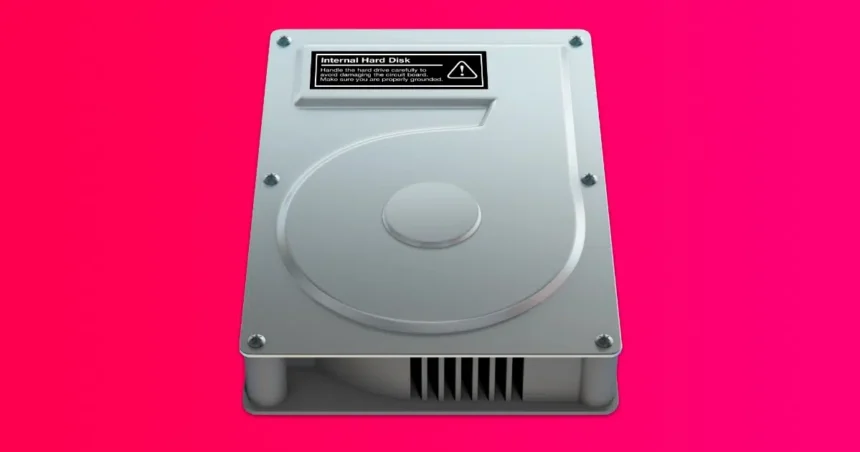
Apple ปรับปรุงคำแนะนำสำหรับผู้ใช้ที่กำลังเตรียมอุปกรณ์จัดเก็บข้อมูลรุ่นเก่าให้รองรับ macOS 28 โดยเปิดทางให้ไดรฟ์แบบ Mac OS Extended หรือ HFS+ ที่เข้ารหัสอยู่ สามารถแปลงเป็น APFS แบบเข้ารหัสได้โดยตรงผ่าน Disk Utility
ก่อนหน้านี้ เอกสารสนับสนุนของ Apple ระบุว่า macOS 28 จะรองรับรูปแบบ Mac OS Extended เฉพาะไดรฟ์ที่ไม่ได้เข้ารหัส ผู้ใช้ที่มี External Drive หรือ Volume แบบ HFS+ เข้ารหัสจึงต้องเลือกถอดรหัสก่อน หรือสำรองข้อมูลแล้วล้างไดรฟ์เพื่อฟอร์แมตใหม่เป็น APFS
คำแนะนำฉบับใหม่เพิ่มทางเลือกที่สาม คือการเลือก Volume ภายใน Disk Utility แล้วใช้คำสั่ง Convert to APFS ซึ่งจะเปลี่ยนระบบไฟล์จาก HFS+ เข้ารหัสไปเป็น APFS เข้ารหัส โดยไม่ต้องถอดรหัสข้อมูลออกก่อนและไม่จำเป็นต้องล้างไดรฟ์ทั้งหมด
การเปลี่ยนแปลงนี้ช่วยลดขั้นตอนและความเสี่ยงสำหรับผู้ใช้ที่มีข้อมูลจำนวนมาก โดยเฉพาะช่างภาพ นักตัดต่อวิดีโอ องค์กร และผู้ที่เก็บเอกสารระยะยาวบน External Drive รุ่นเก่า
เหตุใด macOS 28 จึงจำกัด HFS+ แบบเข้ารหัส
HFS+ หรือ Mac OS Extended เป็นระบบไฟล์ที่ Apple ใช้กับ Mac มาเป็นเวลาหลายปี ก่อนเปลี่ยนมาใช้ APFS เป็นระบบหลักสำหรับ macOS, iPhone และอุปกรณ์สมัยใหม่ของบริษัท
APFS ถูกออกแบบให้เหมาะกับ SSD, การเข้ารหัส, Snapshot, การแชร์พื้นที่ระหว่าง Volume และการคัดลอกไฟล์แบบประหยัดพื้นที่มากกว่า HFS+ ซึ่งมีรากฐานมาจากยุคฮาร์ดดิสก์แบบจานหมุน

Apple ระบุว่า ตั้งแต่ macOS 28 เป็นต้นไป ระบบจะรองรับ Mac OS Extended เฉพาะ Volume ที่ไม่ได้เข้ารหัส ทำให้ผู้ใช้ที่ยังเก็บข้อมูลบน HFS+ แบบเข้ารหัสต้องย้ายไป APFS หรือเปลี่ยนวิธีจัดเก็บก่อนอัปเกรดระบบ
การเปลี่ยนระบบไฟล์ช่วยลดภาระดูแลโค้ดเก่า
การรองรับระบบไฟล์หลายรุ่นพร้อมกันทำให้ Apple ต้องรักษาโค้ดด้านความปลอดภัย การเข้ารหัส และการกู้คืนข้อมูลหลายชุด
ระบบไฟล์เก่าที่มีผู้ใช้น้อยลงอาจไม่ได้รับประโยชน์จากการปรับปรุงด้านประสิทธิภาพและความปลอดภัยเท่าระบบหลัก การลดการรองรับ HFS+ แบบเข้ารหัสจึงช่วยให้ Apple มุ่งพัฒนา APFS ได้เต็มที่มากขึ้น
ในอีกด้านหนึ่ง ผู้ใช้ที่มีระบบจัดเก็บข้อมูลระยะยาวอาจต้องรับภาระตรวจสอบและย้ายข้อมูล แม้ไดรฟ์เดิมยังใช้งานได้ตามปกติบน macOS รุ่นก่อน
วิธีแปลงผ่าน Disk Utility
Apple ระบุขั้นตอนใหม่โดยให้ผู้ใช้เปิด Disk Utility จากโฟลเดอร์ Utilities หรือค้นหาผ่าน Spotlight จากนั้นเลือก Show Only Volumes ในเมนู View
เมื่อเลือกชื่อ Volume ที่ต้องการแล้ว ผู้ใช้สามารถเปิดเมนู Edit เลือก Convert to APFS และยืนยันคำสั่ง ระบบจะดำเนินการแปลงโดยไม่ต้องล้างข้อมูลใน Volume ก่อน
แม้กระบวนการถูกออกแบบให้เก็บข้อมูลเดิมไว้ ผู้ใช้ยังควรสำรองข้อมูลสำคัญก่อนเริ่ม เพราะการเปลี่ยนโครงสร้างระบบไฟล์เป็นงานระดับต่ำ หากไฟดับ สายหลุด ไดรฟ์มี Sector เสีย หรือกระบวนการถูกขัดจังหวะ อาจเกิดความเสียหายกับข้อมูลได้
ควรตรวจสุขภาพไดรฟ์ก่อนแปลง
External Drive รุ่นเก่าอาจมีความเสื่อมสะสม แม้ยังเปิดไฟล์ได้ตามปกติ การแปลงระบบไฟล์ทำให้ไดรฟ์ต้องอ่านและแก้ไขข้อมูลโครงสร้างจำนวนมาก
ผู้ใช้ควรรัน First Aid ใน Disk Utility ตรวจสถานะ SMART หากอุปกรณ์รองรับ และทดลองคัดลอกไฟล์สำคัญไปยังไดรฟ์สำรองก่อน
หากไดรฟ์มีเสียงผิดปกติ เชื่อมต่อหลุด หรือทำงานช้ามาก ควรย้ายข้อมูลออกแทนการแปลงโดยตรง เพราะความเสี่ยงอาจสูงกว่าประโยชน์จากการรักษา Volume เดิม
ไม่รองรับไดรฟ์สำรองข้อมูล Time Machine แบบเข้ารหัส
Apple ระบุชัดว่าการแปลงโดยตรงนี้ ไม่สามารถใช้กับไดรฟ์ Time Machine แบบเข้ารหัส ได้
ผู้ใช้ที่มี Backup Disk รุ่นเก่าจึงอาจต้องเตรียมไดรฟ์ใหม่หรือสร้างชุดสำรองข้อมูลใหม่ในรูปแบบที่ macOS 28 รองรับ แทนการนำไดรฟ์ Time Machine เดิมมาแปลงด้วยคำสั่งเดียวกัน
ข้อจำกัดดังกล่าวอาจเกิดจากโครงสร้างเฉพาะของ Time Machine ซึ่งไม่ได้เก็บข้อมูลเหมือน Volume ทั่วไป แต่มีฐานข้อมูล Snapshot, Hard Link หรือรูปแบบการสำรองที่ต้องรักษาความสอดคล้องระหว่างหลายช่วงเวลา
อย่าลบ Backup เดิมก่อนตรวจสอบชุดใหม่
ผู้ใช้ควรสร้าง Backup ชุดใหม่ให้เสร็จ ทดสอบเปิดไฟล์ และตรวจสอบว่าสามารถเข้าสู่หน้ากู้คืนข้อมูลได้ ก่อนลบหรือฟอร์แมตไดรฟ์ Time Machine เดิม
การมีสำเนาสองชุดในช่วงเปลี่ยนผ่านช่วยลดความเสี่ยง หากไดรฟ์ใหม่มีปัญหาหรือพบว่าไฟล์บางส่วนไม่ได้ถูกสำรองตามที่คาดไว้
สำหรับงานสำคัญ ควรใช้แนวทางเก็บข้อมูลอย่างน้อยสองชุดบนอุปกรณ์แยกกัน และอาจมีสำเนานอกสถานที่หรือระบบคลาวด์เพิ่มเติม
APFS มีข้อดีอะไรกับผู้ใช้ Mac
APFS รองรับ Snapshot ซึ่งบันทึกสถานะของระบบไฟล์ในช่วงเวลาหนึ่งโดยไม่จำเป็นต้องคัดลอกข้อมูลทั้งหมด ช่วยให้การอัปเดตระบบและการกู้คืนข้อมูลทำงานได้มีประสิทธิภาพขึ้น
ระบบยังรองรับ Space Sharing ทำให้หลาย Volume ภายใน Container เดียวกันใช้พื้นที่ว่างร่วมกันได้ ไม่ต้องแบ่งขนาดตายตัวตั้งแต่แรก
การเข้ารหัสของ APFS ถูกออกแบบให้เป็นส่วนหนึ่งของระบบไฟล์โดยตรง และสามารถรองรับการใช้กุญแจหลายระดับกับข้อมูลหรือ Metadata ได้ดีกว่าโครงสร้างเก่า
APFS อาจไม่เหมาะกับทุกอุปกรณ์และทุกระบบ
หาก External Drive ต้องเชื่อมต่อกับ Windows, Linux หรืออุปกรณ์อื่น APFS อาจไม่สามารถเปิดใช้งานได้โดยตรงหากไม่มีซอฟต์แวร์เพิ่มเติม
ผู้ใช้ที่ต้องแลกเปลี่ยนไฟล์ข้ามระบบอาจเลือก ExFAT สำหรับไดรฟ์ทั่วไป แม้ ExFAT จะไม่มีความสามารถด้าน Snapshot และการเข้ารหัสในระดับเดียวกับ APFS
การเลือกฟอร์แมตจึงควรพิจารณาจากอุปกรณ์ทั้งหมดที่ต้องใช้งานร่วมกัน ไม่ใช่ดูเฉพาะประสิทธิภาพบน Mac เครื่องเดียว
ผู้ใช้ควรเตรียมตัวก่อนอัปเกรด macOS 28
ก่อนติดตั้ง macOS 28 ควรเชื่อมต่อ External Drive ทุกลูกที่ใช้งานเป็นประจำ ตรวจสอบรูปแบบใน Disk Utility และจดว่ามี Volume ใดเป็น Mac OS Extended แบบเข้ารหัส
จากนั้นควรจัดลำดับความสำคัญของข้อมูล เลือกว่าจะสำรองและแปลงโดยตรง หรือซื้อไดรฟ์ใหม่แล้วคัดลอกข้อมูลไปยัง APFS ตั้งแต่ต้น
ผู้ใช้ไม่ควรรอจนติดตั้ง macOS 28 แล้วจึงค่อยตรวจ เพราะหากระบบใหม่ไม่สามารถเข้าถึงไดรฟ์เดิมได้ตามปกติ อาจต้องย้อนกลับไปใช้ Mac อีกเครื่องหรือระบบรุ่นเก่าเพื่อจัดการข้อมูล