




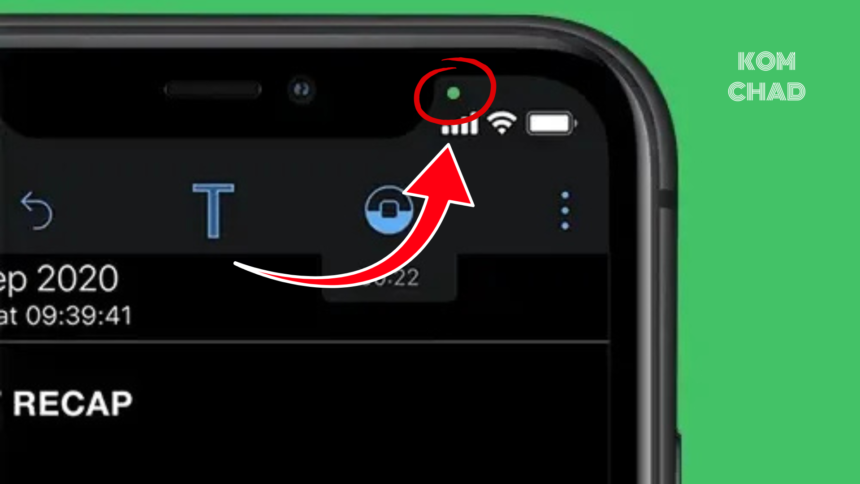
หากคุณใช้ iPhone แล้วสังเกตเห็น จุดสีเขียวเล็ก ๆ ปรากฏบริเวณมุมขวาบนของหน้าจอ หรือใกล้กับ Dynamic Island อย่าเพิ่งตกใจ เพราะนี่ไม่ใช่ความผิดปกติของเครื่อง
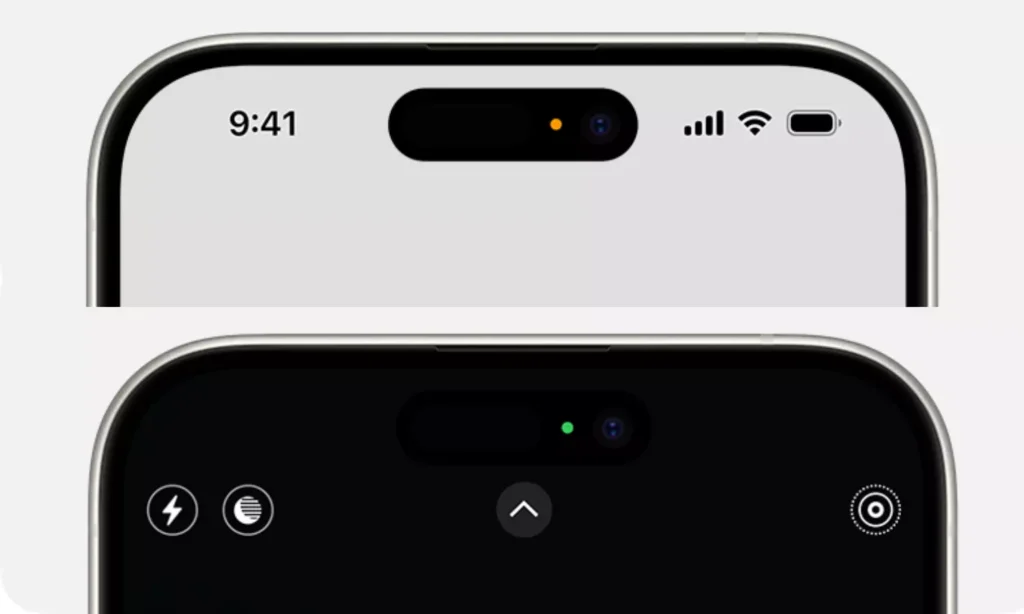
จุดสีเขียวนี้เป็น ระบบแจ้งเตือนด้านความเป็นส่วนตัว (Privacy Indicator) ที่ Apple เพิ่มเข้ามา เพื่อให้ผู้ใช้ทราบทันทีว่ามีแอปกำลังใช้งาน กล้อง หรือ กล้องร่วมกับไมโครโฟน ของเครื่องอยู่ในขณะนั้น
จุดสีเขียวหมายถึงอะไร?
โดยทั่วไป
- 🟢 จุดสีเขียว = มีแอปกำลังใช้ กล้อง (และอาจใช้ไมโครโฟนร่วมด้วย)
- 🟠 จุดสีส้ม = มีแอปกำลังใช้ ไมโครโฟน เท่านั้น
ตัวอย่างที่พบได้บ่อย เช่น
- เปิดแอปกล้อง
- วิดีโอคอลผ่าน FaceTime
- ใช้ Zoom หรือ Microsoft Teams
- อัดวิดีโอใน Instagram, TikTok หรือ Facebook
- สแกนเอกสารหรือ QR Code
ถ้าจุดสีเขียวขึ้นเอง ต้องกังวลไหม?
ส่วนใหญ่ ไม่ต้องกังวล เพราะเป็นการแจ้งเตือนตามปกติเมื่อแอปได้รับสิทธิ์ใช้งานกล้อง
แต่หากจุดสีเขียวปรากฏขึ้น ทั้งที่ไม่ได้เปิดแอปที่ควรใช้กล้อง ก็ควรตรวจสอบทันทีว่าแอปใดเป็นสาเหตุ เพื่อความปลอดภัยของข้อมูลส่วนตัว

วิธีเช็กว่าแอปไหนกำลังใช้กล้อง
Apple มีวิธีตรวจสอบง่าย ๆ ดังนี้
- ปัดหน้าจอลงเพื่อเปิด ศูนย์ควบคุม (Control Center)
- ที่ด้านบนของหน้าจอ จะมีข้อความแจ้งว่าแอปใดเพิ่งใช้งานกล้องหรือไมโครโฟน
- หากเป็นแอปที่ไม่คุ้นเคย ควรตรวจสอบสิทธิ์การเข้าถึงทันที
วิธีป้องกันความเป็นส่วนตัว
หากไม่ต้องการให้บางแอปเข้าถึงกล้อง สามารถทำได้ดังนี้
- ไปที่ การตั้งค่า (Settings)
- เลือก ความเป็นส่วนตัวและความปลอดภัย (Privacy & Security)
- แตะ กล้อง (Camera)
- ปิดสิทธิ์ของแอปที่ไม่จำเป็น
ควรตรวจสอบรายการนี้เป็นระยะ โดยเฉพาะแอปที่ไม่ได้ใช้งานแล้ว หรือแอปที่ไม่ควรมีเหตุผลในการเข้าถึงกล้อง
สามารถปิดจุดสีเขียวได้หรือไม่?
ไม่ได้
Apple ออกแบบให้ระบบนี้เป็นส่วนหนึ่งของมาตรการด้านความปลอดภัย จึงไม่อนุญาตให้ผู้ใช้ปิดการแสดงผล เพราะมีจุดประสงค์เพื่อให้ผู้ใช้รับรู้ทุกครั้งที่กล้องหรือไมโครโฟนถูกใช้งาน
สรุป
จุดสีเขียวบน iPhone ไม่ใช่ข้อผิดพลาดของเครื่อง แต่เป็นหนึ่งในฟีเจอร์ด้านความเป็นส่วนตัวที่สำคัญที่สุดของ Apple
หากเห็นจุดสีเขียวขณะใช้งานแอปกล้องหรือวิดีโอคอล ถือเป็นเรื่องปกติ แต่หากปรากฏขึ้นโดยไม่มีสาเหตุชัดเจน ควรตรวจสอบว่าแอปใดกำลังเข้าถึงกล้อง และทบทวนสิทธิ์การใช้งานของแอปนั้น เพื่อให้มั่นใจว่าข้อมูลส่วนตัวของคุณยังปลอดภัย