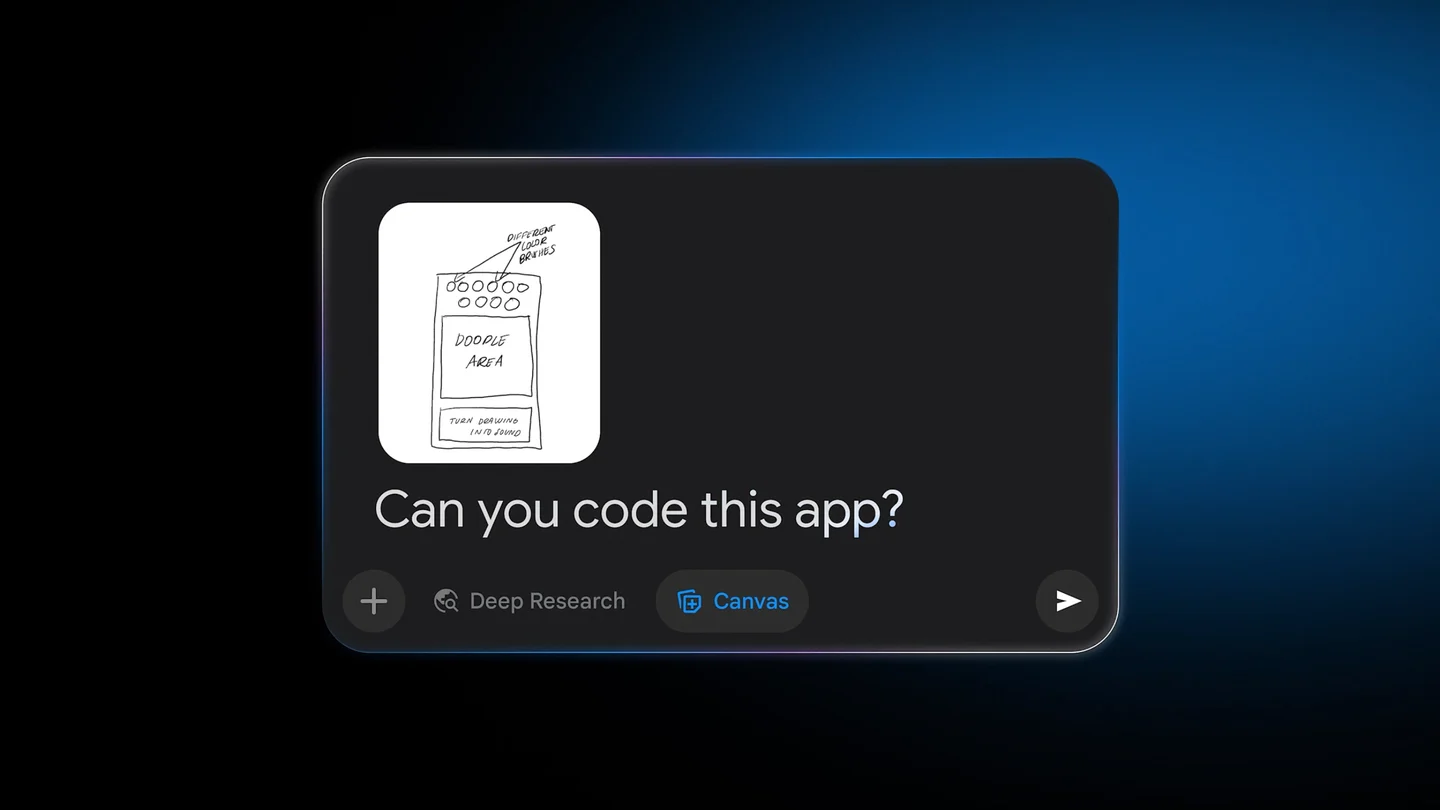
Gemini Canvas ภาพวาดเป็นแอป คือวิธีสร้างแอปง่ายๆ โดยไม่ต้องเขียนโค้ดเอง ที่ Google แนะนำเมื่อ 5 พฤศจิกายน 2569 ผู้ใช้แค่วาดหน้าตาแอปที่ต้องการลงกระดาษ เช่น แอปจดนิสัยประจำวัน หรือกระดานเกม ถ่ายรูปส่งให้ Gemini เลือกเครื่องมือ Canvas แล้วถามว่าช่วยเขียนแอปนี้ได้ไหม Gemini จะอ่านภาพ เขียนโค้ด และแสดงแอปให้ทดลองใช้ทันที บทความนี้สรุปขั้นตอน พร้อมไอเดียใช้งาน และข้อควรระวัง
สารบัญ
⚡ สรุปข่าวใน 30 วินาที
- Google แนะนำการเปลี่ยนภาพร่างบนกระดาษเป็นแอปด้วย Gemini Canvas เมื่อ 5 พ.ย. 2569
- ถ่ายรูปภาพร่าง เลือก Canvas แล้วถามว่า Can you code this app?
- Gemini อ่านภาพ เขียนโค้ด และแสดงหน้าตัวอย่างให้ทดลองใช้
- สั่งแก้สี ฟอนต์ หรือเพิ่มฟีเจอร์ต่อได้แบบเรียลไทม์
- เหมาะกับแอปเล็ก เช่น ตัวติดตามนิสัย แบบฟอร์ม หรือเกมกระดาน
ขั้นตอนเปลี่ยนภาพร่างเป็นแอป
| ขั้นตอน | สิ่งที่ทำ |
|---|---|
| 1. วาด | ร่างหน้าตาแอปลงกระดาษ เช่น ปุ่ม ช่องกรอก รายการ |
| 2. ถ่ายและอัปโหลด | ถ่ายรูปภาพร่าง แล้วแนบในแชต Gemini |
| 3. เลือก Canvas | เลือกเครื่องมือ Canvas แล้วถาม Can you code this app? |
| 4. ทดสอบและแก้ | ลองใช้ในหน้าตัวอย่าง แล้วสั่งปรับสี ฟอนต์ หรือฟีเจอร์ |
จุดสำคัญคือภาพร่างควรอ่านง่าย เขียนชื่อปุ่มหรือหัวข้อให้ชัด และวาดตำแหน่งองค์ประกอบให้ตรงกับที่ต้องการ ยิ่งภาพชัด Gemini ยิ่งตีความได้ใกล้เคียงสิ่งที่คิดไว้
คำสั่งภาษาไทยก็ใช้ได้ เช่น ช่วยเขียนแอปตามภาพนี้ และให้ปุ่มบันทึกเป็นสีเขียว หลังจากนั้นสั่งแก้ต่อได้เรื่อยๆ เหมือนคุยกับนักพัฒนา
ไอเดียใช้งาน
| ภาพร่าง | แอปที่ได้ |
|---|---|
| ตารางนิสัยรายวัน | ตัวติดตามนิสัย ติ๊กแต่ละวันได้ |
| กระดานเกม | เกมเล่นบนเบราว์เซอร์ |
| แบบฟอร์มสมัคร | ฟอร์มกรอกข้อมูลพร้อมปุ่มส่ง |
| รายการของต้องซื้อ | เช็กลิสต์เพิ่มลบรายการได้ |
| หน้าคำนวณ | เครื่องคิดเลขหรือตัวแปลงหน่วย |
สำหรับครูและนักเรียน วิธีนี้ช่วยให้เห็นภาพการออกแบบแอปได้เร็ว ส่วนเจ้าของธุรกิจเล็กใช้ทำต้นแบบไอเดียก่อนจ้างนักพัฒนาจริงได้ ช่วยสื่อสารสิ่งที่ต้องการได้ชัดกว่าการอธิบายด้วยคำพูด
เคล็ดลับวาดภาพร่างให้ Gemini เข้าใจ
ภาพร่างที่ดีไม่จำเป็นต้องสวย แต่ต้องชัดเจน ควรใช้ปากกาสีเข้มบนกระดาษขาว ถ่ายในที่แสงพอ และถ่ายตรงไม่เอียง เขียนป้ายกำกับให้ทุกปุ่มและช่องกรอก เช่น ปุ่มบันทึก ช่องชื่อ หรือรายการวันที่ หากมีหลายหน้า ให้วาดลูกศรเชื่อมว่ากดปุ่มไหนแล้วไปหน้าไหน
เมื่อได้แอปแล้ว ควรสั่งแก้ทีละเรื่อง เช่น เปลี่ยนสีก่อน แล้วค่อยเพิ่มฟีเจอร์ เพราะการสั่งหลายอย่างพร้อมกันอาจทำให้ผลลัพธ์คลาดเคลื่อน และควรบอก Gemini ให้เก็บข้อมูลไว้ในเครื่องหากต้องการให้รายการที่กรอกไว้ยังอยู่เมื่อเปิดใหม่ วิธีนี้ช่วยให้ได้แอปที่ใกล้เคียงสิ่งที่ต้องการเร็วที่สุด
สำหรับครู วิธีนี้ใช้สอนแนวคิดการออกแบบแอปได้ดี นักเรียนวาดหน้าจอที่อยากได้ แล้วเห็นผลเป็นแอปจริงในไม่กี่นาที ช่วยให้เข้าใจความเชื่อมโยงระหว่างการออกแบบกับการเขียนโปรแกรม ก่อนเริ่มเรียนเขียนโค้ดจริงจัง
ข้อควรระวัง
แอปที่ Gemini สร้างเหมาะกับต้นแบบและงานส่วนตัว หากจะใช้เก็บข้อมูลลูกค้าหรือข้อมูลการเงิน ควรให้นักพัฒนาตรวจโค้ดด้านความปลอดภัยก่อน และไม่ควรใส่รหัสผ่านหรือข้อมูลส่วนตัวลงในแอปทดลอง
ประกาศของ Google ไม่ได้ระบุว่าฟีเจอร์นี้จำกัดเฉพาะแพ็กเกจหรือประเทศใด เครื่องมือ Canvas มีให้ใช้ในแอป Gemini อยู่แล้ว ผู้ใช้ในไทยจึงลองได้ทันทีหากบัญชีมีเครื่องมือ Canvas
- ก่อนหน้า Gemini เพิ่มเครื่องมือ Canvas สำหรับเขียนเอกสารและโค้ด
- ต้น พ.ย. 2569 Gemini สร้างไฟล์ PDF, Docs, Sheets, Slides ในแชตได้
- 5 พ.ย. 2569 Google แนะนำการเปลี่ยนภาพร่างเป็นแอป
คำถามที่พบบ่อยเกี่ยวกับ การเปลี่ยนภาพวาดเป็นแอปด้วย Gemini
ต้องเขียนโค้ดเองไหม
ไม่ต้อง Gemini เขียนโค้ดให้จากภาพร่าง
ใช้เครื่องมืออะไรใน Gemini
เครื่องมือ Canvas
สั่งเป็นภาษาไทยได้ไหม
ได้ พิมพ์คำสั่งภาษาไทยและสั่งแก้ต่อได้
แอปที่ได้ใช้งานจริงได้ไหม
เหมาะกับต้นแบบและงานส่วนตัว ถ้าใช้กับข้อมูลสำคัญควรให้นักพัฒนาตรวจก่อน
ความคิดเห็น 0
ยังไม่มีความคิดเห็นเป็นคนแรกที่แสดงความคิดเห็นในบทความนี้