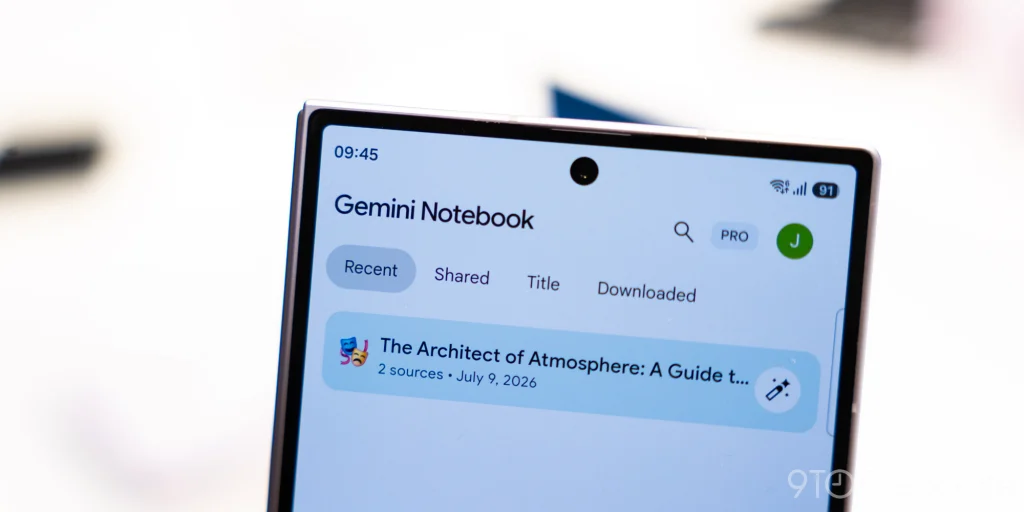
Gemini Notebook บน Android และ iOS เพิ่มเครื่องอัดเสียงในตัวแล้ว กดอัดเลกเชอร์ อัดไอเดียระหว่างเดินทาง แล้วไฟล์เสียงจะกลายเป็นแหล่งข้อมูลในโน้ตบุ๊กทันที คุยกับ Gemini อ้างอิง และต่อยอดจากเสียงที่อัดไว้ได้เลย
ฟีเจอร์นี้มาหลังจากสัปดาห์ก่อน Google เพิ่มการเชื่อมต่อกับแอปอื่น (Connected App) ให้ Gemini Notebook ไปแล้ว ส่วนเครื่องอัดเสียง Google ประกาศไว้ตั้งแต่เดือนกันยายน และตอนนี้เริ่มปล่อยให้ผู้ใช้ Android และ iOS ใช้งานในวงกว้าง
วิธีอัดเสียงใน Gemini Notebook
- เปิดแอป Gemini Notebook ดูแถบด้านล่าง จะมีไอคอนไมโครโฟนใหม่ อยู่ระหว่างปุ่มกล้องกับปุ่มลอย “Create New”
- ถ้ากดจากหน้าแรก ไฟล์เสียงจะสร้างโน้ตบุ๊กใหม่ให้ทันที
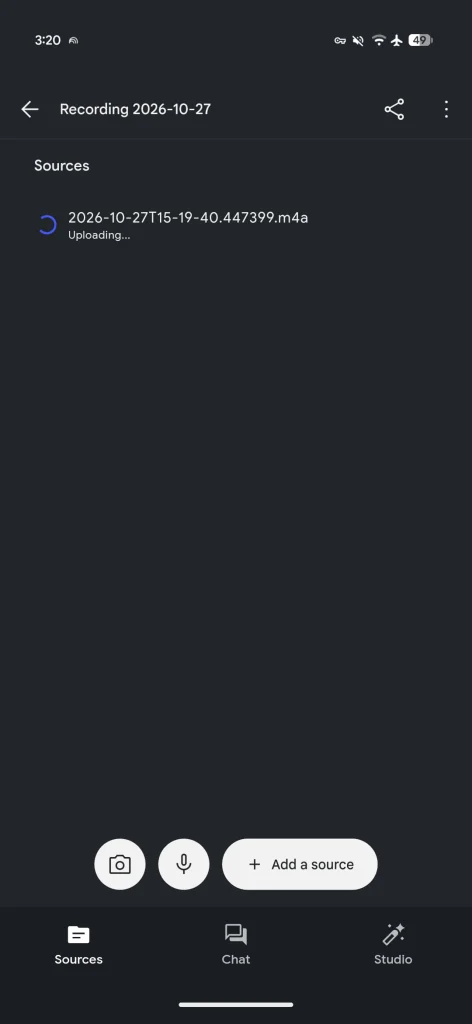
- ถ้ากดจากแท็บ Sources ในโน้ตบุ๊กที่เปิดอยู่ เสียงที่อัดจะถูกบันทึกเข้าโน้ตบุ๊กนั้นเลย
- ระหว่างอัดจะเห็นคลื่นเสียงธีม Gemini Notebook และตัวนับเวลาแบบสด กดปุ่มหยุดชั่วคราวได้
- อัดเสร็จกดเครื่องหมายถูก ระบบจะอัปโหลดไฟล์เสียงเข้าโน้ตบุ๊ก
รายละเอียดที่ควรรู้
- อัดต่อเบื้องหลังได้ สลับไปใช้แอปอื่นหรือล็อกหน้าจอ เสียงยังอัดต่อ
- จำกัดครั้งละ 1 ชั่วโมง เหมาะกับคาบเรียนหรือประชุมสั้น ๆ ถ้ายาวกว่านั้นต้องแบ่งไฟล์
- โน้ตอยู่คู่กับแหล่งข้อมูล เสียงที่อัดจะอยู่ข้างแหล่งข้อมูลอื่นในโน้ตบุ๊ก แชตถาม อ้างอิง และแก้ไขต่อได้ตลอด
- ยังไม่ขึ้น? ให้บังคับหยุดแอป (Force stop) แล้วเปิดใหม่
อัปเดตเล็ก ๆ อื่นในช่วงนี้
สัปดาห์นี้ Google ปรับให้การกดปุ่ม “Create New” สร้างโน้ตบุ๊กใหม่ทันที แทนที่จะเลื่อนแผง “Add a source” ขึ้นมาก่อนแบบเดิม และก่อนหน้านี้ Gemini Notebook เพิ่งได้ปุ่ม Live ในแท็บ Chat สำหรับคุยกับโน้ตบุ๊กของเราแบบเรียลไทม์
เมื่อรวมกับเครื่องอัดเสียง Gemini Notebook กลายเป็นเครื่องมือจดโน้ตที่ครบขึ้นมาก ทั้งเก็บข้อมูลจากไฟล์ แอปที่เชื่อมต่อ กล้อง และเสียง แล้วให้ AI ช่วยสรุปหรือตอบคำถามจากข้อมูลของเราเอง






ความคิดเห็น 0
ยังไม่มีความคิดเห็นเป็นคนแรกที่แสดงความคิดเห็นในบทความนี้