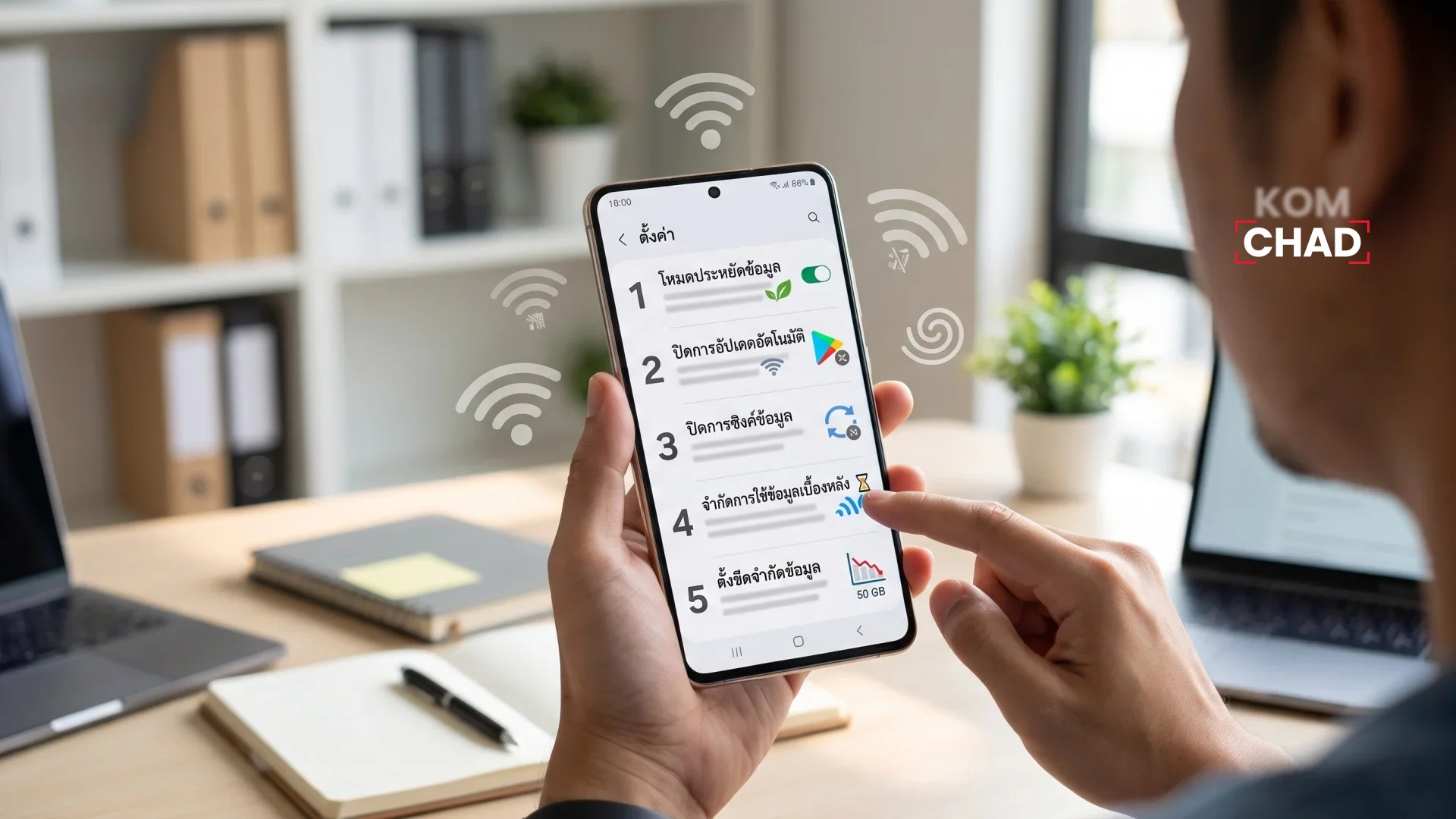
5 ตั้งค่า Android ช่วยประหยัดเน็ต เป็นตัวช่วยสำคัญสำหรับคนที่ใช้แพ็กเกจอินเทอร์เน็ตแบบจำกัดปริมาณ (Data Cap) หรือต้องเชื่อมต่อ Wi-Fi ที่คิดค่าบริการตามปริมาณข้อมูล เพราะหลายครั้งสมาร์ตโฟนมักแอบดึงอินเทอร์เน็ตไปอัปเดตและซิงก์ข้อมูลเบื้องหลังจนเน็ตหมดโควตาหรือโดนคิดเงินส่วนเกินแบบไม่ทันตั้งตัว การปรับตั้งค่าให้ถูกจุดจึงช่วยยืดอายุแพ็กเกจเน็ตให้ใช้งานได้คุ้มค่าตลอดทั้งเดือน
สารบัญ
- 1. เปิดโหมดประหยัดเน็ตและตั้งลิมิต (Data Saver Mode)
- 2. ปิดการดึงข้อมูลเบื้องหลังของแอป (Background App Refresh)
- 3. ตั้งค่าเครือข่ายแบบจำกัดปริมาณ (Metered Wi-Fi)
- 4. ปิดการซิงก์ข้อมูลอัตโนมัติที่ไม่จำเป็น (Disable Auto-Sync)
- 5. เปิดโหมดประหยัดเน็ตบน YouTube และแอปสตรีมมิง
- คำถามที่พบบ่อยเกี่ยวกับ 5 ตั้งค่า Android ช่วยประหยัดเน็ต
⚡ สรุปข่าวใน 30 วินาที
- ตั้งค่าเตือนและขีดจำกัดการใช้งานเน็ต (Data Warning & Limit) เพื่อตัดเน็ตอัตโนมัติก่อนเกินแพ็กเกจรายเดือน
- ปิดสิทธิ์ใช้เน็ตเบื้องหลัง (Background Data) เฉพาะแอปที่ไม่จำเป็น ช่วยลดการแอบดูดเน็ตและประหยัดแบตเตอรี่ไปพร้อมกัน
- เปิดโหมด Metered Wi-Fi เมื่อเชื่อมต่อฮอตสปอตมือถือหรือ Wi-Fi โรงแรม เพื่อกันระบบแอบโหลดอัปเดตไฟล์ใหญ่
- ปิด Auto-sync บางแอป และปรับ YouTube เป็นโหมด Data Saver เมื่อใช้เน็ตมือถือ ช่วยเซฟดาต้าได้มหาศาล
ระบบปฏิบัติการ Android มีเครื่องมือควบคุมการรับส่งข้อมูลติดตั้งมาให้ครบครัน ทั้งโหมดประหยัดอินเทอร์เน็ต การบล็อกข้อมูลเบื้องหลังรายแอป ไปจนถึงการตั้งค่า Wi-Fi แบบจำกัดปริมาณ แต่ทั้งนี้การคุมเข้มอินเทอร์เน็ตมากเกินไปอาจส่งผลต่อการแจ้งเตือนแบบเรียลไทม์หรืออัตราการใช้พลังงานแบตเตอรี่เล็กน้อย โดยขั้นตอนการตั้งค่าอาจแตกต่างกันไปตามยี่ห้อของมือถือ Android แต่ละรุ่น
1. เปิดโหมดประหยัดเน็ตและตั้งลิมิต (Data Saver Mode)

หากต้องการคุมปริมาณอินเทอร์เน็ตไม่ให้เกินแพ็กเกจรายเดือน Android เปิดให้ตั้งค่าขีดจำกัดการใช้งาน (Data Limit) เพื่อให้ระบบแจ้งเตือนหรือตัดการเชื่อมต่ออัตโนมัติเมื่อใช้ถึงเป้าที่กำหนด โดยมีขั้นตอนดังนี้:
- เข้าไปที่ การตั้งค่า (Settings) แล้วเลือก เครือข่ายและอินเทอร์เน็ต (Network & Internet)
- แตะที่เมนู อินเทอร์เน็ต (Internet) จากนั้นกดไอคอนรูปฟันเฟืองข้างชื่อเครือข่ายมือถือของคุณ
- เลือกเมนู การเตือนและขีดจำกัดข้อมูล (Data warning & limit)
- เปิดสวิตช์ ตั้งค่าขีดจำกัดข้อมูล (Set data limit) แล้วกดตกลง
- ระบุตัวเลขปริมาณเน็ตสูงสุดที่ต้องการให้ระบบตัดการทำงาน แล้วกดตั้งค่า
สำหรับผู้ที่ใช้มือถือ Google Pixel สามารถเข้าเมนู เครือข่ายและอินเทอร์เน็ต > ประหยัดอินเทอร์เน็ต (Data Saver) ได้โดยตรง คำแนะนำคือควรตั้งค่าขีดจำกัดให้ต่ำกว่าโควตาจริงเล็กน้อย เช่น หากแพ็กเกจให้เน็ต 30GB ควรตั้งตัดไว้ที่ 25GB เพื่อเหลืออินเทอร์เน็ตสำรองไว้ใช้ในกรณีฉุกเฉิน หรือเลือกเปิดเฉพาะการแจ้งเตือน (Data Warning) เพื่อไม่ให้กระทบการใช้งานกะทันหัน
2. ปิดการดึงข้อมูลเบื้องหลังของแอป (Background App Refresh)

แม้จะไม่ได้เปิดหน้าจอใช้งาน แต่แอปพลิเคชันจำนวนมากยังคงเชื่อมต่ออินเทอร์เน็ตเพื่ออัปเดตฟีดหรือส่งข้อมูลอยู่ตลอดเวลา หากเป็นแอปอีเมลหรือแอปแชตสำคัญอาจจำเป็นต้องปล่อยให้ทำงานต่อ แต่สำหรับแอปที่ไม่ค่อยได้เปิดใช้งาน การปิดเน็ตเบื้องหลังจะช่วยประหยัดดาต้าได้มาก:
- เปิด การตั้งค่า (Settings) แล้วเลื่อนลงไปแตะที่ แอป (Apps)
- เลือกแอปพลิเคชันที่ต้องการจำกัดการใช้งาน
- เข้าไปที่เมนู ข้อมูลมือถือและ Wi-Fi (Mobile data & Wi-Fi)
- ปิดสวิตช์ ข้อมูลเบื้องหลัง (Background data)
นอกจากนี้ยังสามารถกดย้อนกลับไปที่หน้าข้อมูลแอป แล้วเลือกเมนู แบตเตอรี่ (Battery) > จำกัด (Restricted) เพื่อลดการกินพลังงานควบคู่กันไป ส่วนผู้ใช้มือถือ Samsung Galaxy ให้เข้าไปที่ การตั้งค่า > การเชื่อมต่อ > การใช้ข้อมูล > การใช้ข้อมูลมือถือ ซึ่งจะมีกราฟแสดงชัดเจนว่าแอปไหนแอบสูบเน็ตไปมากที่สุด แล้วจึงกดปิดสิทธิ์ใช้ข้อมูลเบื้องหลังรายแอป
3. ตั้งค่าเครือข่ายแบบจำกัดปริมาณ (Metered Wi-Fi)
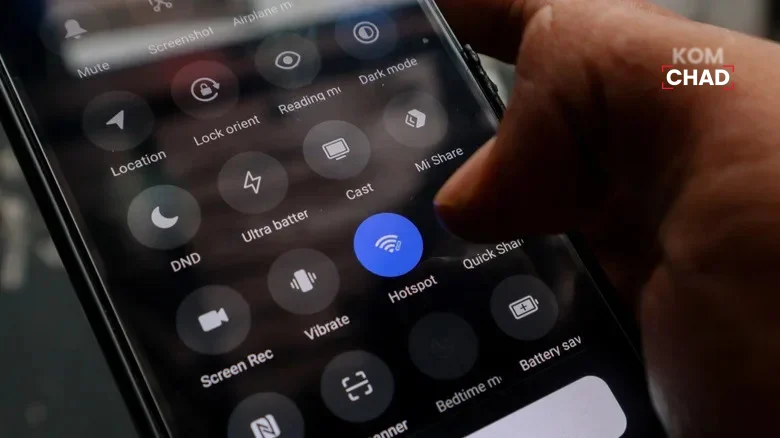
หลายคนเข้าใจผิดว่าการเชื่อมต่อ Wi-Fi หมายถึงการใช้เน็ตได้ไม่อั้นเสมอไป แต่หากคุณกำลังเกาะสัญญาณฮอตสปอตจากมือถือเครื่องอื่นหรือใช้ Wi-Fi โรงแรมที่จำกัดปริมาณข้อมูล ฟีเจอร์ Metered Wi-Fi บน Android (รองรับตั้งแต่ Android 8.0 ขึ้นไป) จะช่วยแจ้งเตือนก่อนดาวน์โหลดไฟล์ขนาดใหญ่และหยุดการอัปเดตอัตโนมัติทันที:
- เปิด การตั้งค่า (Settings) เลือก เครือข่ายและอินเทอร์เน็ต (หรือ การเชื่อมต่อ) แล้วแตะที่ Wi-Fi
- กดไอคอนรูปฟันเฟืองด้านหลังชื่อเครือข่าย Wi-Fi ที่กำลังเชื่อมต่ออยู่
- แตะที่ ดูเพิ่มเติม (View More) หรือ การใช้เครือข่าย (Network usage) แล้วเลือกเป็น ถือว่าคิดค่าบริการตามปริมาณ (Treat as metered)
4. ปิดการซิงก์ข้อมูลอัตโนมัติที่ไม่จำเป็น (Disable Auto-Sync)
ระบบ Android จะคอยส่งข้อมูลจากแอปต่างๆ ขึ้นไปยังบัญชี Google ตลอดเวลาเพื่อสำรองข้อมูลไว้ย้ายเครื่อง แม้จะไม่ควรปิดการซิงก์ข้อมูลสำคัญอย่างรายชื่อผู้ติดต่อ (Contacts) แต่เราสามารถเลือกปิดการซิงก์อัตโนมัติสำหรับแอปที่ไม่ค่อยได้ใช้งานได้ผ่านเมนู การตั้งค่า (Settings) > รหัสผ่าน พาสคีย์ และการป้อนอัตโนมัติ (Passwords, passkeys & autofill) > การซิงก์บัญชี (Account sync) จากนั้นเลือกบัญชี Google ของคุณแล้วปิดสวิตช์แอปที่ไม่จำเป็นออก (หากต้องการอัปเดตข้อมูลภายหลัง สามารถเข้ามาที่หน้าเดิมแล้วกดปุ่มจุดสามจุดมุมขวาบนเพื่อเลือก “ซิงก์เลย” ได้ตลอดเวลา)
5. เปิดโหมดประหยัดเน็ตบน YouTube และแอปสตรีมมิง

แอปสตรีมมิงวิดีโออย่าง YouTube คือตัวการหลักที่ทำให้เน็ตหมดเร็วที่สุด ซึ่งผู้ใช้งานสามารถตั้งค่าแยกความละเอียดระหว่างการใช้ Wi-Fi กับเน็ตมือถือออกจากกันได้ถาวรด้วยวิธีนี้:
- เปิดแอป YouTube แล้วแตะที่ รูปโปรไฟล์ มุมขวาล่าง
- เข้าไปที่ การตั้งค่า (Settings) > ค่ากำหนดคุณภาพวิดีโอ (Video quality preferences)
- ในหัวข้อ คุณภาพวิดีโอบนเครือข่ายมือถือ ให้เลือกเป็น ประหยัดอินเทอร์เน็ต (Data saver)
สำหรับผู้ที่สมัคร YouTube Premium รวมถึงแอปสตรีมมิงอื่นอย่าง Netflix และ Amazon Prime Video แนะนำให้กดดาวน์โหลดคลิปหรือภาพยนตร์เก็บไว้ดูแบบออฟไลน์ล่วงหน้าตอนที่เชื่อมต่อ Wi-Fi ที่บ้าน ส่วนแอปฟังเพลงอย่าง Spotify สามารถเข้าไปปรับลดคุณภาพเสียงในเมนู การตั้งค่าและความเป็นส่วนตัว > คุณภาพสื่อ (Media Quality) และปิดการปรับคุณภาพอัตโนมัติเพื่อช่วยเซฟปริมาณเน็ตมือถือได้อีกทาง
สำหรับคนไทย: ผู้ใช้โปรโมชันเน็ตมือถือในไทยที่มีปริมาณอินเทอร์เน็ตจำกัด (เช่น แพ็กเกจ 10GB–30GB ต่อเดือน) แนะนำให้เปิดใช้ทั้ง Data Saver และตั้งค่า YouTube Data Saver ไว้เป็นค่าเริ่มต้นทันที เพราะการดูคลิปความละเอียด 1080p เพียง 1 ชั่วโมงอาจใช้เน็ตไปถึง 1.5–2GB หากเผลอเปิดดูนอกบ้านโดยไม่ปรับคุณภาพวิดีโอ โควตาเน็ตทั้งเดือนอาจหมดเกลี้ยงภายในไม่กี่วัน
คำถามที่พบบ่อยเกี่ยวกับ 5 ตั้งค่า Android ช่วยประหยัดเน็ต
เปิดโหมดประหยัดเน็ต (Data Saver) บน Android มีผลเสียอะไรไหม?
การเปิด Data Saver จะจำกัดไม่ให้แอปที่ไม่ได้เปิดอยู่บนหน้าจอรับส่งข้อมูล ทำให้บางแอปอาจแจ้งเตือนช้าลงหรือไม่เด้งเตือนจนกว่าจะกดเปิดแอปนั้นขึ้นมา แต่สามารถเข้าไปตั้งค่ายกเว้นให้แอปแชตหรือแอปธนาคารทำงานได้ตามปกติ
โหมด Metered Wi-Fi บน Android มีประโยชน์อย่างไร?
ช่วยให้สมาร์ตโฟนรู้ว่า Wi-Fi ที่กำลังเชื่อมต่อมีปริมาณเน็ตจำกัด เช่น ฮอตสปอตจากมือถือเพื่อน หรือ Wi-Fi โรงแรม ระบบจะหยุดการดาวน์โหลดอัปเดตแอป อัปเดตระบบ และหยุดซิงก์ไฟล์ขนาดใหญ่บนคลาวด์ให้อัตโนมัติ
ดู YouTube บนมือถืออย่างไรให้กินเน็ตน้อยที่สุด?
ให้เข้าไปตั้งค่าในแอป YouTube ตรงเมนู “ค่ากำหนดคุณภาพวิดีโอ” แล้วเลือกโหมด “ประหยัดอินเทอร์เน็ต (Data saver)” สำหรับเครือข่ายมือถือ หรือดาวน์โหลดวิดีโอเก็บไว้ดูแบบออฟไลน์ผ่าน Wi-Fi ก่อนออกจากบ้าน

ความคิดเห็น 0
ยังไม่มีความคิดเห็นเป็นคนแรกที่แสดงความคิดเห็นในบทความนี้