


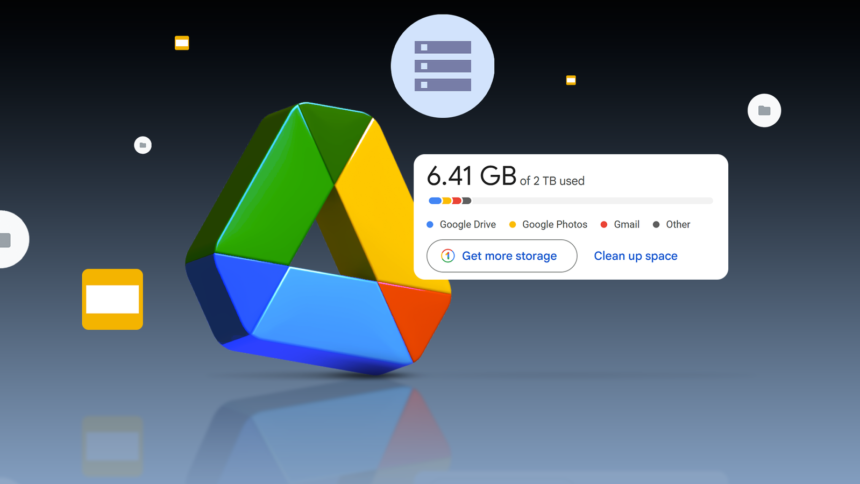
หากคุณใช้ Google Drive สําหรับเอกสารการทํางาน การสํารองข้อมูล ภาพหน้าจอ PDF และการดาวน์โหลดแบบสุ่ม คุณอาจเห็นแถบเก็บข้อมูลนั้นเต็มอย่างช้าๆ
เนื่องจาก Google Drive แชร์พื้นที่กับ Gmail และ Google Photos จึงใช้เวลาไม่นานก่อนที่คําเตือน “พื้นที่จัดเก็บเกือบเต็ม” จะปรากฏขึ้น
นั่นมักจะเป็นช่วงเวลาที่ Google สะกิดคุณไปสู่การอัปเกรด Google One
แต่ก่อนที่จะจ่ายเงินสําหรับแผน ตอนนี้ฉันผ่านกิจวัตรการทําความสะอาด Google Drive สั้น ๆ แต่โหดเหี้ยม และส่วนใหญ่แล้ว มันซื้อห้องหายใจให้ฉันหลายเดือนโดยไม่ต้องเสียเงินสักดอลลาร์
เริ่มต้นด้วยรายละเอียดพื้นที่เก็บข้อมูล

ก่อนที่ฉันจะลบไฟล์เดียวใน Google Drive ฉันจะตรวจสอบว่าพื้นที่เก็บข้อมูลของฉันอยู่ที่ไหน
พื้นที่เก็บข้อมูลของ Google ครอบคลุมมากกว่าไดรฟ์ รวมถึง Gmail, Google Photos, การสํารองข้อมูลอุปกรณ์ และแอปพลิเคชันอื่นๆ อีกมากมาย

ดังนั้น เมื่อคุณเห็นคําเตือนพื้นที่เก็บข้อมูล และ Google แนะนําให้อัปเกรดเป็นแผนชําระเงินผ่าน Google One ปัญหาอาจไม่ใช่ไฟล์ไดรฟ์ของคุณด้วยซ้ํา
แทนที่จะขุดค้นโฟลเดอร์ ฉันตรงไปที่เว็บไซต์ Google One มันแสดงรายละเอียดง่ายๆ ของจํานวนกิกะไบต์ที่ใช้โดย Drive, Gmail และ Photos
ไม่ว่าหมวดหมู่ใดใช้พื้นที่มากที่สุด นั่นคือที่ที่ฉันจะไปต่อไป หากแอพรูปภาพใช้พื้นที่เก็บข้อมูลของฉัน 80% ฉันจะไม่แตะไดรฟ์เลย หาก Gmail เต็ม ฉันจะเริ่มค้นหาไฟล์แนบขนาดใหญ่
จัดเรียงไฟล์ใน Google Drive ตามขนาด

หลังจากที่ฉันพิจารณาแล้วว่า Google Drive เป็นปัญหาที่แท้จริงมากกว่า Gmail หรือ Google Photos ฉันหลีกเลี่ยงการเสียเวลาเลื่อนดูโฟลเดอร์
ฉันเปิด Google Drive บนเดสก์ท็อปของฉัน คลิกพื้นที่เก็บข้อมูล และดูไฟล์ทั้งหมดที่เรียงลําดับตามจํานวนพื้นที่เก็บข้อมูลที่ใช้ คุณมักจะพบการบันทึกหน้าจอเก่า ไฟล์วิดีโอ การส่งออกซ้ํา (โดยเฉพาะไฟล์ PDF) หรือไฟล์ ZIP ที่เก็บถาวรจากโครงการเก่า
วิดีโอมักเป็นผู้กระทําความผิดที่เลวร้ายที่สุด หากฉันยังคงต้องการไฟล์ ฉันจะดาวน์โหลดไปยังฮาร์ดไดรฟ์ภายนอกและลบออกจากไดรฟ์
ไฟล์ ZIP เป็นกับดักที่เก็บข้อมูลอีกตัวหนึ่ง โดยมักจะประกอบด้วยการสํารองข้อมูลโปรเจ็กต์ แอสเซสการออกแบบ หรือโฟลเดอร์ที่ส่งออก ปัญหาคือฉันมักจะแยกมันออกแล้วและบันทึกเนื้อหาไว้ที่อื่น ดังนั้นเมื่อฉันเห็นไฟล์ ZIP ใกล้ด้านบนสุดของรายการจัดเก็บ ฉันจะตรวจสอบและลบไฟล์ที่ไม่จําเป็น
การจัดเรียงไฟล์ตามขนาดสามารถช่วยคุณระบุไฟล์ที่ซ้ากันที่อาจมองไม่เห็นได้ง่ายในมุมมองโฟลเดอร์ ตอนนี้ แทนที่จะเก็บทุกเวอร์ชันไว้ตลอดไป ฉันเก็บสําเนาสุดท้ายและลบส่วนที่เหลือ
หากประวัติเวอร์ชันมีความสําคัญ ให้ใช้การติดตามการแก้ไขในตัวของ Google Docs แทนการสร้างไฟล์ใหม่
Tip
ล้างโฟลเดอร์ถังขยะใน Google Drive

มันเป็นสิ่งหนึ่งที่คนส่วนใหญ่ลืม การลบไฟล์ภายใน Google Drive ไม่ได้ทําให้พื้นที่ว่างในทันที ไฟล์เหล่านั้นจะถูกย้ายไปยังโฟลเดอร์ถังขยะ ซึ่งไฟล์เหล่านั้นจะคงอยู่นานถึง 30 วันก่อนที่จะถูกลบอย่างถาวร
หากคุณลบไฟล์เนื่องจากคุณใกล้ถึงขีดจํากัด 15GB ฟรี แต่ยังไม่ได้ล้างโฟลเดอร์ถังขยะ คุณอาจไม่ได้เพิ่มพื้นที่เก็บข้อมูลใด ๆ เลย
ใน Google Drive ให้คลิกถังขยะที่แถบด้านข้างด้านซ้าย เลือกรายการที่คุณต้องการลบและคลิกไอคอนถังขยะที่ด้านบน คุณสามารถคลิกล้างถังขยะเพื่อลบรายการทั้งหมดได้
เนื่องจากพื้นที่เก็บข้อมูลถูกแชร์ระหว่างบริการของ Google ฉันจึงล้าง Gmail Trash, Gmail Spam และ Google Photos Trash ด้วย
ลบไฟล์กําพร้าที่ซ่อนอยู่ในสายตาธรรมดา

ไม่ใช่ทุกไฟล์ใน Google Drive ที่จะอยู่ในโฟลเดอร์อย่างเรียบร้อย บางส่วนกลายเป็น “เด็กกําพร้า” ซึ่งหมายความว่าไม่ได้เก็บไว้ในโฟลเดอร์ใด ๆ เลย แต่ยังคงนับรวมในที่เก็บข้อมูลของคุณ
โดยปกติจะเกิดขึ้นเมื่อคุณลบโฟลเดอร์แต่เก็บไฟล์บางไฟล์ไว้ ออกจากโฟลเดอร์ที่แชร์ หรือจัดระเบียบโปรเจ็กต์ใหม่และลืมย้ายการอัปโหลด
เพื่อค้นหาพวกเขา ฉันไปที่ Google Drive และพิมพ์ is:unorganized owner:me ในแถบค้นหา ไฟล์พื้นผิวที่ฉันเป็นเจ้าของซึ่งไม่ได้วางไว้ที่ไหนเลย
ครั้งแรกที่ฉันลอง ฉันพบไฟล์ PDF เก่า การอัปโหลดรูปภาพแบบสุ่ม และการส่งออกที่ล้าสมัยที่ฉันลืมไปหมดแล้ว
จากนั้นฉันจะลบสิ่งที่ฉันไม่ต้องการหรือย้ายไฟล์ไปยังโฟลเดอร์ที่ถูกต้อง
การสํารองข้อมูลอุปกรณ์เก่าที่คุณลืมมีอยู่

หากคุณใช้ Google Drive สําหรับเอกสารการทํางาน การสํารองข้อมูล ภาพหน้าจอ PDF และการดาวน์โหลดแบบสุ่ม คุณอาจเห็นแถบเก็บข้อมูลนั้นเต็มอย่างช้าๆ
หากคุณเคยใช้โทรศัพท์ Android หลายเครื่อง มีโอกาสที่คุณจะมีข้อมูลสํารองของอุปกรณ์เก่าอยู่ในบัญชี Google ของคุณ
โทรศัพท์ Android ทุกเครื่องจะสํารองข้อมูลแอป ประวัติการโทร และการตั้งค่าอุปกรณ์ เมื่อคุณอัพเกรดโทรศัพท์ ข้อมูลสํารองเก่าจะไม่หายไปโดยอัตโนมัติ
ข้อมูลสํารองเหล่านี้ไม่ได้อยู่ด้านหน้าและตรงกลางภายในมุมมองไฟล์หลักของไดรฟ์เสมอไป ซึ่งทําให้มองข้ามได้ง่าย แต่ก็ยังนับรวมในโควต้าพื้นที่เก็บข้อมูลของคุณ
หากต้องการแก้ไขปัญหานี้ ให้ไปที่ Google Drive คลิกพื้นที่เก็บข้อมูล เลือกข้อมูลสํารองที่มุมขวาบน และตรวจสอบจํานวนอุปกรณ์ที่ระบุไว้ หากคุณเห็นโทรศัพท์ที่คุณไม่ได้ใช้อีกต่อไป คุณสามารถลบข้อมูลสํารองเหล่านั้นได้
ฉันแทบจะไม่ต้องอัปเกรดเป็น Google One
ฉันไม่คัดค้านการจ่ายเงินสําหรับพื้นที่เก็บข้อมูลเพิ่มเติม การอัปเกรดเป็น Google One อาจเป็นทางเลือกที่สมเหตุสมผลในบางจุด อย่างไรก็ตาม ฉันพบว่าการเข้าถึงขีดจํากัดพื้นที่เก็บข้อมูลใน Google Drive มักบ่งบอกถึงปัญหาการบํารุงรักษา
โดยทําตามขั้นตอนง่าย ๆ สองสามขั้นตอน เช่น จัดเรียงเอกสาร ล้างโฟลเดอร์ถังขยะ ลบข้อมูลสํารองของอุปกรณ์เก่า และลบไฟล์ที่ไม่จําเป็น ฉันมักจะเพิ่มพื้นที่เก็บข้อมูลได้หลายกิกะไบต์
บ่อยครั้งที่เซสชั่นการทําความสะอาดที่มุ่งเน้นทําให้ที่เก็บข้อมูลบนคลาวด์ของฉันอยู่ในการตรวจสอบและซื้อพื้นที่หายใจให้ฉันหลายเดือน